เลือกหัวข้ออ่าน
Toggleวิธีเชื่อมต่อ OpenClaw กับ Telegram: คุยกับ AI ส่วนตัวได้ทุกที่ทุกเวลา
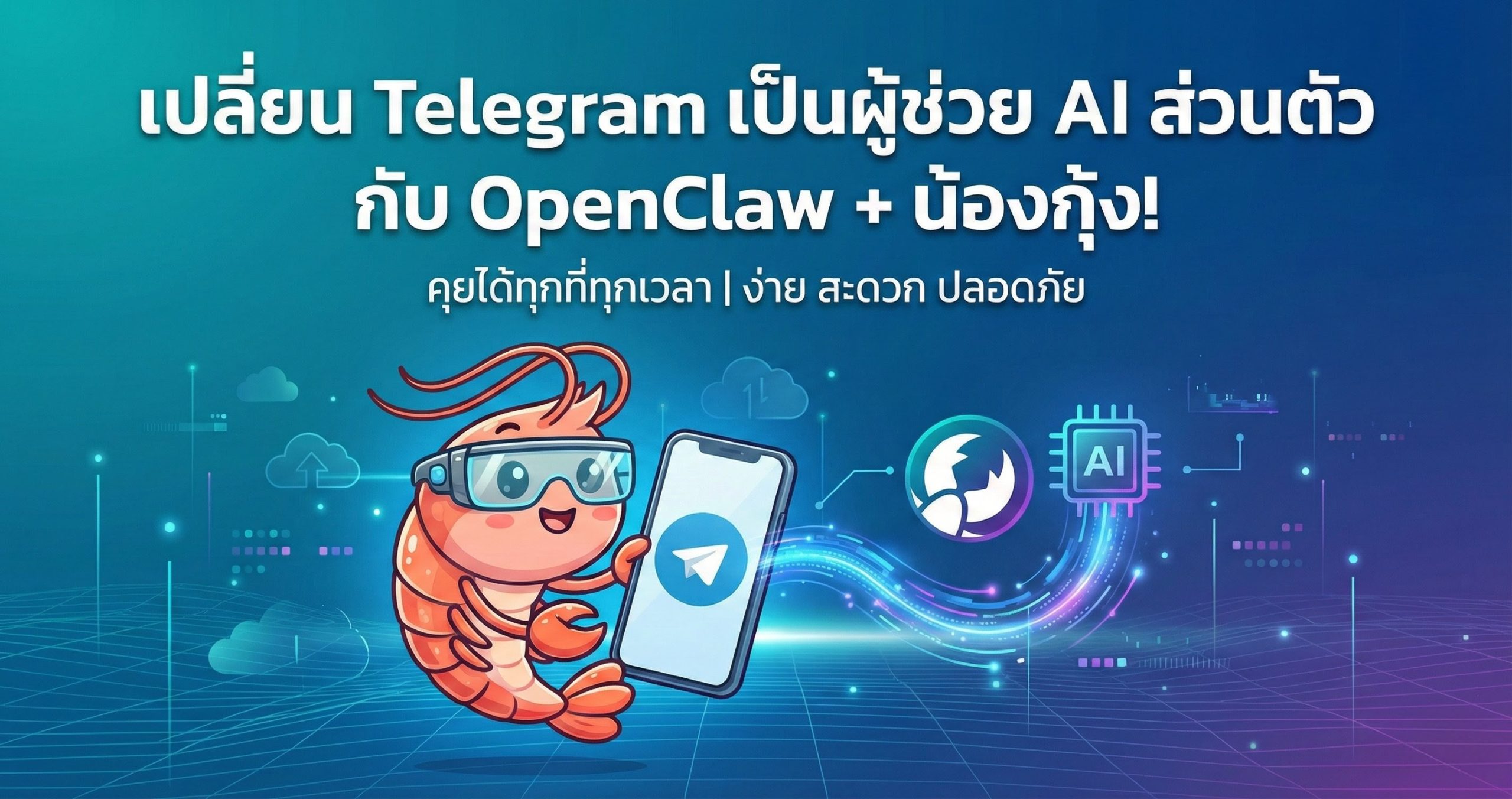
ในโลกของการปรับแต่ง AI สำหรับการทำงานระดับสูง การเข้าถึงผู้ช่วยอัจฉริยะได้ทุกที่ถือเป็นหัวใจสำคัญ บทความนี้จะสอนวิธีทำ OpenClaw Telegram Setup เพื่อเปลี่ยนแอปแชทในมือถือของคุณให้กลายเป็น “รีโมทคอนโทรล” สั่งการ Agentic AI ที่ทำงานได้จริง ไม่ใช่แค่โต้ตอบข้อความ
OpenClaw (หรือชื่อเดิมที่รู้จักกันในนาม Clawdbot หรือ Moltbot) คือระบบ AI แบบ Local-first ที่เน้นเรื่อง Data Sovereignty หรือการที่ผู้ใช้เป็นเจ้าของข้อมูล 100% ข้อมูลการสนทนาและ Context ทั้งหมดจะถูกเก็บไว้ในเครื่องของคุณเอง การเชื่อมต่อผ่าน Telegram จะทำให้คุณมี “เลขาส่วนตัวอยู่ในกระเป๋ากางเกง” พร้อมรับใช้ตลอด 24 ชั่วโมง
——————————————————————————–
สิ่งที่คุณต้องเตรียมก่อนเริ่ม (Prerequisites)
เพื่อให้การติดตั้งเป็นไปอย่างราบรื่น โปรดตรวจสอบรายการเหล่านี้:
- [ ] Node.js: ต้องเป็นเวอร์ชัน 22 ขึ้นไปเท่านั้น
- [ ] ระบบปฏิบัติการ: macOS, Linux หรือ Windows (ต้องใช้งานผ่าน WSL2 เท่านั้น – Native Windows ไม่ได้รับการสนับสนุน)
- [ ] OpenClaw CLI: ติดตั้งผ่านคำสั่ง npm install -g clawdbot
- [ ] Brave Search API Key (แนะนำ): สำหรับให้บอทค้นหาข้อมูลจากอินเทอร์เน็ตได้เรียลไทม์
- [ ] บัญชี Telegram: สำหรับใช้สร้างบอทส่วนตัว
——————————————————————————–
ขั้นตอนที่ 1: การสร้าง Bot ผ่าน BotFather
หัวใจหลักของการเชื่อมต่อคือการขอใบอนุญาตจาก Telegram โดยทำตามขั้นตอนดังนี้:
- ค้นหา @BotFather ในแอป Telegram แล้วกด Start
- พิมพ์คำสั่ง /newbot
- ตั้งชื่อ Bot: เช่น My Personal Executive Assistant
- ตั้ง Username: ต้องลงท้ายด้วย _bot (เช่น klaus_private_bot)
- เมื่อเสร็จสิ้น คุณจะได้ชุดรหัสที่เรียกว่า BotFather Token (หรือ HTTP API Token)
คำเตือนด้านความปลอดภัย: โปรดเก็บรักษารหัส BotFather Token นี้ไว้เป็นความลับสูงสุด ห้ามแชร์ให้ใครเด็ดขาด เพราะรหัสนี้เปรียบเสมือนกุญแจที่ใช้เข้าถึงระบบ OpenClaw ของคุณทั้งหมด
——————————————————————————–
ขั้นตอนที่ 2: การนำ Token เข้าสู่ระบบ OpenClaw
เมื่อได้รหัสมาแล้ว ให้ทำการกำหนดค่าผ่าน CLI ของ OpenClaw เพื่อเริ่มต้นใช้งาน:
วิธีที่ 1: กำหนดค่าผ่าน CLI (แนะนำ)
รันคำสั่งด้านล่างใน Terminal ของคุณ:
clawdbot configure –section telegram
ระบบจะให้คุณวาง BotFather Token และกำหนดค่าเบื้องต้น
วิธีที่ 2: แก้ไขไฟล์ JSON โดยตรง
สำหรับผู้เชี่ยวชาญ คุณสามารถแก้ไขไฟล์ ~/.clawdbot/clawdbot.json เพื่อความละเอียดสูงขึ้น:
{
“channels”: {
“telegram”: {
“botToken”: “YOUR_TOKEN_HERE”,
“dmPolicy”: “pairing”,
“dmScope”: “per-channel-peer”
}
}
}
หมายเหตุ: การใช้ per-channel-peer ใน dmScope จะช่วยแยก Context ของการสนทนาแต่ละบุคคลออกจากกัน
หลังจากตั้งค่าเสร็จ ให้รีสตาร์ท Gateway เพื่อให้ค่าใหม่ทำงาน:
clawdbot gateway restart
——————————————————————————–
ขั้นตอนที่ 3: ระบบความปลอดภัยและการจับคู่ (Pairing System)
OpenClaw ถูกออกแบบมาพร้อมกับ Pairing System ที่เข้มงวด เพื่อป้องกันไม่ให้บุคคลอื่นแอบอ้างใช้งานบอทของคุณ โดยมีกระบวนการจับคู่ดังนี้:
แผนภาพขั้นตอนการจับคู่ (Pairing Sequence)
User -> ส่งข้อความทักทายไปยังบอท -> บอทตอบกลับด้วยรหัส 6 หลัก -> User -> อนุมัติผ่าน CLI
- ส่งข้อความ: พิมพ์ “สวัสดี” หาบอทของคุณใน Telegram
- รับรหัส: บอทจะส่งรหัส Pairing Code 6 หลักกลับมา
- อนุมัติ: กลับไปที่เครื่องคอมพิวเตอร์ของคุณแล้วรันคำสั่ง:
ตารางเปรียบเทียบ DM Policies (นโยบายความปลอดภัย)
| Policy | คำอธิบาย |
| pairing | (ค่าเริ่มต้น) บังคับให้ทุกคนต้องใช้รหัสจับคู่ก่อนเริ่มใช้งาน |
| allowlist | อนุญาตเฉพาะ ID หรือเบอร์โทรที่ระบุไว้ใน allowFrom เท่านั้น |
| open | เปิดให้ทุกคนที่รู้ Username ใช้งานได้ (ไม่แนะนำอย่างยิ่ง) |
| disabled | ปิดการรับข้อความส่วนตัวทั้งหมด |
——————————————————————————–
การทดสอบและคำสั่งที่น่าสนใจ (Testing & Interaction)
เมื่อจับคู่สำเร็จแล้ว คุณสามารถเริ่มคุยกับ AI ได้ทันที ลองใช้คำสั่งพื้นฐานเหล่านี้ในช่องแชท:
- /status: ตรวจสอบสุขภาพของระบบ, โมเดลที่ใช้ และจำนวน Token
- /new หรือ /reset: ล้าง Context เดิมเพื่อเริ่มหัวข้อใหม่
- /compact: บีบอัดประวัติการสนทนาเพื่อประหยัด Token และรักษาความเร็ว
- /usage: ดูสถิติการใช้งานและค่าใช้จ่ายของ API
- /think [level]: ปรับระดับความลึกในการคิด (เช่น low, medium, high, xhigh)
——————————————————————————–
⚠️ ข้อควรระวัง: ความปลอดภัยและความเสี่ยงที่ต้องรู้
การใช้งาน AI Agent ที่มีสิทธิ์เข้าถึง Shell และไฟล์ในเครื่องคือความเสี่ยงที่ต้องจัดการอย่างเป็นระบบ ผู้เชี่ยวชาญระดับโลกได้ให้คำเตือนไว้ดังนี้:
“จากมุมมองด้านความปลอดภัย มันคือฝันร้ายที่แท้จริง (absolute nightmare)” — Cisco AI Security Research Team “อย่ารัน Clawdbot” — Heather Adkins, VP Security ของ Google Cloud
ความเสี่ยงเรื่อง Memory Poisoning: งานวิจัยจาก arXiv และ Vectra AI ระบุว่า OpenClaw มีระบบความจำระยะยาว ซึ่งอาจถูกโจมตีผ่าน Memory Poisoning ได้ หากบอทอ่านข้อมูลที่มีคำสั่งอันตรายแฝงอยู่ คำสั่งนั้นอาจตกค้างอยู่ใน Memory นานกว่าหนึ่งสัปดาห์และส่งผลกระทบต่อการทำงานในอนาคตแม้คุณจะเปลี่ยนหัวข้อคุยแล้วก็ตาม
แนวทางปฏิบัติที่ดีที่สุด (Best Practices):
- Isolated Machine: รัน OpenClaw บนเครื่องแยกส่วน (เช่น Mac Mini หรือ VPS) ที่ไม่มีข้อมูลสำคัญ
- Docker Sandboxing: ติดตั้งผ่าน Docker เพื่อจำกัดให้บอทเข้าถึงได้เฉพาะโฟลเดอร์ /workspace เท่านั้น
- Dedicated Accounts: ใช้บัญชี Email และ Google แยกสำหรับ AI โดยเฉพาะ ห้ามใช้บัญชีหลักของคุณ
——————————————————————————–
บทสรุป: ก้าวต่อไปกับการใช้งาน OpenClaw
การเชื่อมต่อ Telegram เป็นเพียงจุดเริ่มต้นเท่านั้น ก้าวต่อไปคือการตั้งค่า Proactive Push หรือการสั่งให้บอททำงานตามตารางเวลาที่กำหนด (Chronological Jobs / Cron) เช่น การสรุปข่าว AI Pulse ให้คุณทุก 7 โมงเช้า หรือการทำ Security Audit ระบบของคุณทุกวันจันทร์
เริ่มตั้งค่า Pairing System ของคุณวันนี้ เพื่อเปลี่ยนเทคโนโลยี AI ให้กลายเป็นเพื่อนร่วมงานที่ซื่อสัตย์และทรงพลังที่สุดในมือคุณ!
เอกสารเพิ่มเติม
OpenClaw พนักงานอัจริยะคนใหม่ของคุณ
ขั้นตอนการติดตั้ง และข้อควรรู้
บทความแนะนำ
OpenClaw คืออะไร
การใช้ OpenClaw อย่างไรให้ปลอดภัย?
OpenClaw เจาะลึกวิธีเชื่อมต่อกับ n8n เพื่อทำระบบ Automation
Use Case และวิธีติดตั้ง “น้องกุ้ง” เบื้องต้น
อนาคตของ OpenClaw จากผู้ช่วยส่วนตัวสู่ ‘พนักงานดิจิทัล’ (Digital Employees)
การใช้ OpenClaw สำหรับธุรกิจขนาดเล็ก ลดงานแอดมินด้วยพลัง AI
OpenClaw vs n8n vs ChatGPT เลือกตัวไหนดีให้เหมาะกับงานของคุณ?
คู่มือติดตั้ง OpenClaw ฉบับมือใหม่ จากศูนย์สู่แชทแรกใน 30 นาที
เจาะลึกฟีเจอร์เด็ด OpenClaw จากการแชทผ่าน Telegram สู่การสั่งงานคอมพิวเตอร์