เลือกหัวข้ออ่าน
Toggleทำไม Folder Setup ถึงสำคัญ?
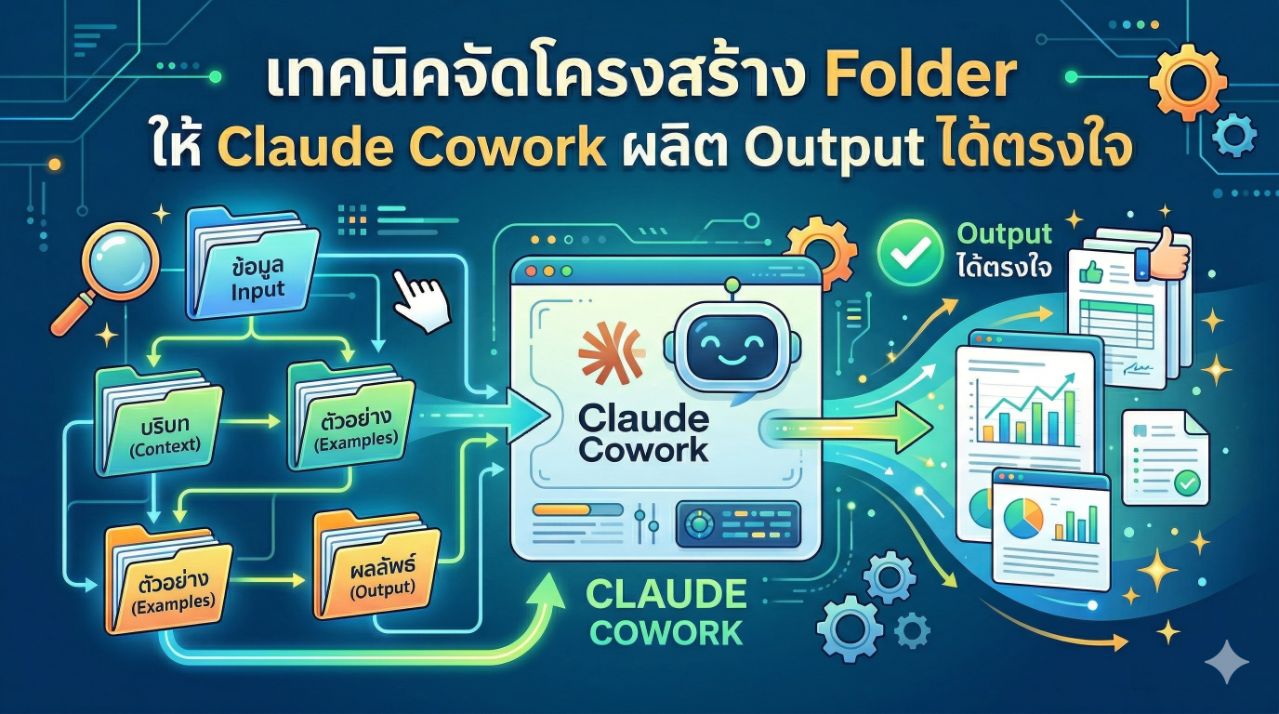
Cowork ไม่มี memory ระหว่าง standalone sessions ทุกครั้งที่เปิดใหม่ Claude ไม่รู้ว่าคุณเป็นใคร ทำอะไร หรืออยากได้ผลลัพธ์แบบไหน ถ้าไม่ setup folder ให้ดี Claude จะผลิต output แบบ generic ทุกครั้ง
การแก้ปัญหาคือเตรียม folder ที่มีไฟล์ context พร้อม แล้วชี้ Cowork ไปที่นั้นทุก session — Claude จะอ่านไฟล์เหล่านั้นก่อนทำงานเสมอ
ขั้นตอนที่ 1 — สร้าง Dedicated Workspace Folder
อย่าทำ: ชี้ Cowork ไปที่ Documents ทั้งหมด, Desktop, หรือ Home Directory เพราะ Claude จะมองเห็นทุกอย่างรวมถึงไฟล์ที่ sensitive
ให้ทำ: สร้าง folder ใหม่โดยเฉพาะ ตั้งชื่ออะไรก็ได้ เช่น Claude-Workspace หรือ OPERATOR-HQ แล้วเก็บไว้ในตำแหน่งที่สบายใจ
ประโยชน์ของวิธีนี้:
- ปลอดภัย — ไฟล์สำคัญอื่นๆ ไม่ถูก Claude แตะต้อง
- ชัดเจน — Claude รู้แน่ชัดว่ากำลังทำงานกับอะไร
- ตรวจสอบได้ — เห็นทุก action ที่ Claude ทำ
ขั้นตอนที่ 2 — โครงสร้าง Folder ที่แนะนำ
หมายเหตุ: โครงสร้างนี้เป็น community best practice จาก power users ไม่ใช่ official Anthropic standard แต่ใช้งานได้ดีมากในทางปฏิบัติ
OPERATOR-HQ/
├── context/ ← Read-only | ข้อมูลตัวตนที่ stable ไม่ค่อยเปลี่ยน
│ ├── operator-profile.md
│ └── voice-rules.md
├── ground-rules/ ← Read-only | กฎการทำงาน
│ └── ground-rules.md
├── projects/ ← Read-only | context เฉพาะแต่ละงาน
│ ├── project-alpha/
│ │ └── brief.md
│ └── project-beta/
│ └── brief.md
├── outputs/ ← Write-only | Claude ส่ง output ที่นี่เท่านั้น
└── archive/ ← เก็บงานเก่าแทนการ delete
ขั้นตอนที่ 3 — สร้างไฟล์ Context สำคัญ
operator-profile.md
ไฟล์นี้บอก Claude ว่าคุณเป็นใคร อย่าเขียนเอง เพราะมักออกมาเป็นสไตล์ LinkedIn bio ที่ดูดีแต่ไม่ตรงความเป็นจริง
วิธีที่ดีกว่า: เปิด Claude Chat (ไม่ใช่ Cowork) แล้วพิมพ์ว่า:
“สัมภาษณ์ฉันเพื่อสร้างไฟล์ operator-profile.md โดยถามถึง role, ธุรกิจที่ทำ, งานประจำวัน, priority ปัจจุบัน และวิธีที่ต้องการให้ Claude ช่วย”
เนื้อหาที่ควรมีในไฟล์นี้: ตำแหน่ง, ธุรกิจและกลุ่มลูกค้า, งานที่ทำซ้ำบ่อย, priority ไตรมาสนี้, สิ่งที่ต้องการจาก Claude
voice-rules.md
กำหนดวิธีที่ Claude เขียนให้ฟังดูเป็นคุณ ควรระบุ:
- ภาษาหลักที่ใช้ (ไทย, อังกฤษ, หรือผสม)
- ระดับ formal/casual ของภาษา
- คำหรือสำนวนที่ห้ามใช้
- ความยาวที่ต้องการ (กระชับ vs อธิบายละเอียด)
- format เอกสาร (bullet vs prose, heading style)
ground-rules.md
กฎที่ Claude ต้องอ่านและปฏิบัติตามก่อนทำทุก task ตัวอย่าง:
## ก่อนเริ่มทุก task
– อ่าน context/ ทั้งหมดก่อน ห้ามข้าม
– ถ้า task ไม่ชัดเจน ถามก่อน อย่าเดา
– ส่ง output ทั้งหมดไปที่ outputs/ เท่านั้น
Naming Convention
project-name_content-type_v1.ext
ตัวอย่าง: newsletter_draft_v1.md, client-proposal_v2.docx
กฎเหล็ก
– ห้าม delete ไฟล์ทุกกรณี ให้ย้ายไป archive/ แทน
– ถ้าไม่แน่ใจ ถามก่อนทำ
ขั้นตอนที่ 4 — ตั้งค่า Global Instructions
Global Instructions คือ instructions ที่ใช้กับ ทุก Cowork session โดยอัตโนมัติ ตั้งครั้งเดียวใช้ได้ตลอด
วิธีตั้งค่า: Settings → Cowork → คลิก “Edit” ข้าง Global instructions → พิมพ์ instructions → Save
เนื้อหาที่ควรใส่ใน Global Instructions:
# GLOBAL INSTRUCTIONS
ก่อนเริ่มทุก task
- อ่านทุกอย่างใน context/ ก่อนเสมอ
- อ่าน ground-rules/ground-rules.md
- ถ้า task เกี่ยวกับ project ไหน อ่าน subfolder นั้นด้วย
Folder Rules
Read-only (ห้าม create/edit/delete):
– context/
– ground-rules/
Write-only (output ทั้งหมดไปที่นี่):
– outputs/
File Naming
project-name_content-type_v1.ext
Operating Rules
– ถ้า task ไม่ชัด ถามก่อน อย่าเดา
– ห้าม delete ไฟล์ ให้ย้ายไป archive/ แทน
ขั้นตอนที่ 5 — ตั้งค่า Permission ให้ถูกต้อง
เมื่อเลือก folder ใน Cowork จะมี dialog ขอ permission เข้าถึง folder นั้น มี 2 ตัวเลือก:
One-time Access — ใช้เมื่อ:
- ทดลองใช้ Cowork ครั้งแรก
- งานที่มีข้อมูล sensitive
- ยังไม่แน่ใจว่า folder นั้นมีอะไรอยู่บ้าง
Always Allow — ใช้เมื่อ:
- มั่นใจแล้วว่า folder มีเฉพาะสิ่งที่ต้องการให้ Claude เห็น
- เป็น workspace หลักที่ใช้เป็นประจำ
ขั้นตอนที่ 6 — ทดสอบก่อนใช้งานจริง
ก่อน deploy กับงานจริง ให้ทำ test run ดังนี้:
- ใส่ไฟล์ข้อความทดสอบ 2–3 ไฟล์ใน folder
- สั่งให้ Claude อ่านและสรุปเนื้อหาไปที่ outputs/
- ตรวจว่าไฟล์ถูกสร้างที่ outputs/ จริง
- ตรวจว่า Claude ไม่ได้แตะ folder อื่นนอกเหนือจากที่กำหนด
- ถ้าผลลัพธ์ถูกต้อง ค่อยเริ่มใช้กับงานจริง
สรุปกฎสำคัญ 5 ข้อ
|
กฎ |
เหตุผล |
|
สร้าง dedicated folder แยกต่างหากเสมอ |
Claude ไม่ควรมองเห็น Documents ทั้งหมด |
|
ใส่ context files ก่อนเริ่ม session แรก |
ลด re-explain ซ้ำทุกครั้ง |
|
outputs ไปที่ folder เดียวเท่านั้น |
track ได้ว่า Claude สร้างอะไรไว้ที่ไหน |
|
ย้าย archive/ แทน delete |
ป้องกันอุบัติเหตุ |
|
ทดสอบกับไฟล์ไม่ sensitive ก่อนเสมอ |
เข้าใจพฤติกรรม Claude ก่อน deploy จริง |