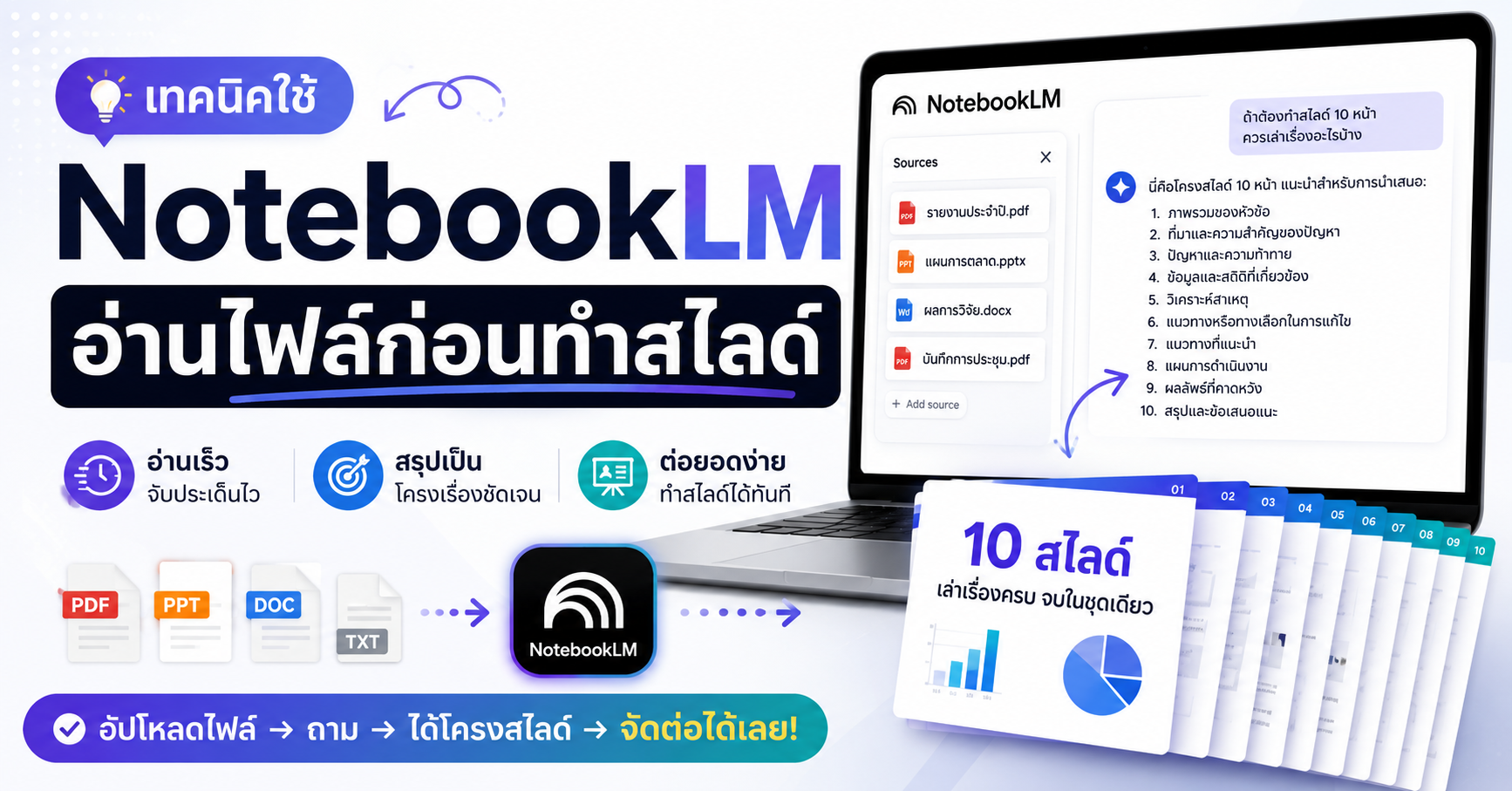
หลายคนมีไฟล์ PDF, รายงาน, เอกสารประชุม หรือบทความยาว ๆ อยู่ในมือ แต่ปัญหาคือ “ไม่รู้จะเริ่มอ่านตรงไหนก่อน” โดยเฉพาะเวลาต้องเอาเนื้อหาไปทำสไลด์ พรีเซนต์ หรือสรุปให้คนอื่นฟัง NotebookLM ช่วยให้เราอ่านเร็วขึ้น จับประเด็นไวขึ้น และเปลี่ยนไฟล์ยาว ๆ ให้กลายเป็นโครงเรื่องที่ใช้งานต่อได้ทันที
เลือกหัวข้ออ่าน
Toggle1. เปลี่ยนจากการอ่านทั้งไฟล์ เป็นการถามเพื่อเอาโครงเรื่องก่อน
ปัญหาของการอ่านไฟล์ยาว ๆ คือเรามักเริ่มจากหน้าแรก แล้วค่อย ๆ อ่านไปเรื่อย ๆ จนเสียเวลา แต่สุดท้ายยังไม่แน่ใจว่า “ประเด็นสำคัญจริง ๆ คืออะไร” วิธีที่เร็วกว่า คืออัปโหลดไฟล์เข้า NotebookLM แล้วถามไปตรง ๆ ว่า “ถ้าต้องทำสไลด์ 10 หน้า ควรเล่าเรื่องอะไรบ้าง” คำถามนี้จะช่วยให้ AI ไม่ได้แค่สรุปเนื้อหา แต่ช่วยคิดในมุมของการนำเสนอด้วยว่า ควรเริ่มจากอะไร ต่อด้วยอะไร และจบอย่างไร วิธีนี้เหมาะมากสำหรับคนที่ต้องทำสไลด์จากรายงานหนา ๆ เพราะแทนที่จะอ่านทุกหน้าเพื่อหาโครงเอง เราจะได้โครงเรื่องเบื้องต้นก่อน แล้วค่อยกลับไปดูรายละเอียดเฉพาะส่วนที่จำเป็น ทำให้ประหยัดเวลา และลดความสับสนได้เยอะมาก
2. ใช้ NotebookLM เพื่อหาลำดับการเล่าเรื่อง ไม่ใช่แค่สรุปเนื้อหา
หลายคนใช้ AI แค่สั่งว่า “สรุปให้หน่อย” ซึ่งได้ผลลัพธ์เป็นข้อความสั้น ๆ แต่เมื่อต้องเอาไปทำสไลด์จริง อาจยังใช้ต่อยาก เพราะสไลด์ต้องมีลำดับ มีจังหวะ และมีเรื่องเล่า คำถามที่ดีกว่าคือ “ถ้าต้องเล่าเรื่องนี้ให้คนไม่เคยอ่านไฟล์เข้าใจ ควรเรียงลำดับอย่างไร” หรือ “ถ้าทำสไลด์ 10 หน้า แต่ละหน้าควรพูดเรื่องอะไร” คำถามแบบนี้ช่วยให้ NotebookLM จัดเนื้อหาเป็นโครงสร้าง เช่น หน้าแรกเป็นภาพรวม หน้า 2 เป็นปัญหา หน้า 3 เป็นข้อมูลสำคัญ หน้า 4 เป็นเหตุผลสนับสนุน และหน้าท้ายเป็นข้อสรุปหรือข้อเสนอแนะ การถามแบบนี้ทำให้เราไม่ได้แค่ “อ่านเร็วขึ้น” แต่ยัง “คิดเป็นระบบขึ้น” ด้วย
3. ได้ไอเดียสไลด์เร็วขึ้น โดยไม่ต้องนั่งไล่เปิดทุกหน้า
เวลามีไฟล์ยาว 30, 50 หรือ 100 หน้า สิ่งที่เสียเวลามากที่สุดคือการไล่อ่านเพื่อหาว่าอะไรควรอยู่ในสไลด์ และอะไรควรตัดทิ้ง NotebookLM ช่วยแก้ปัญหานี้ได้ดี เพราะเราสามารถให้ AI ช่วยมองภาพรวมของเอกสารก่อน แล้วเสนอว่าเนื้อหาไหนเหมาะกับการทำเป็นสไลด์ เช่น หัวข้อหลัก ข้อมูลตัวเลข กรณีศึกษา ข้อค้นพบ หรือบทสรุปสำคัญ จากนั้นเราค่อยเอาโครงที่ได้ไปจัดต่อใน PowerPoint, Canva หรือ Google Slides วิธีนี้ทำให้การทำสไลด์ไม่เริ่มจากศูนย์ แต่เริ่มจากโครงร่างที่พร้อมใช้งาน เหมาะกับคนทำงาน นักศึกษา อาจารย์ เจ้าของธุรกิจ หรือทีมคอนเทนต์ที่ต้องเปลี่ยนข้อมูลยาว ๆ ให้กลายเป็นการนำเสนอที่เข้าใจง่าย
4. ถามให้ AI แบ่งเป็น “10 หน้า” จะช่วยบังคับให้เนื้อหากระชับ
การกำหนดจำนวนหน้าเป็นเทคนิคที่สำคัญมาก เพราะถ้าเราถามกว้าง ๆ ว่า “ช่วยสรุปไฟล์นี้” AI อาจให้คำตอบที่ยาวหรือกว้างเกินไป แต่ถ้าถามว่า “ถ้าต้องทำสไลด์ 10 หน้า ควรเล่าอะไรบ้าง” AI จะถูกบังคับให้คิดแบบคัดเลือกประเด็น ต้องเลือกเฉพาะสิ่งที่สำคัญจริง ๆ และจัดเนื้อหาให้พอดีกับจำนวนหน้า วิธีนี้ช่วยให้เราเห็นทันทีว่าอะไรคือแกนหลักของเอกสาร และอะไรเป็นรายละเอียดรอง หลังจากได้โครง 10 หน้าแล้ว เราสามารถปรับต่อได้ เช่น เพิ่มเป็น 15 หน้า ลดเหลือ 5 หน้า หรือเปลี่ยนให้เหมาะกับผู้ฟังแต่ละกลุ่ม การกำหนดกรอบแบบนี้ทำให้งานเร็วขึ้นและชัดขึ้นมาก
5. เหมาะมากกับไฟล์ PDF รายงานประชุม และเอกสารวิชาการ
ไฟล์ที่อ่านยากที่สุดมักเป็นไฟล์ที่มีเนื้อหาเยอะ ภาษาทางการ หรือมีข้อมูลซับซ้อน เช่น รายงานบริษัท งานวิจัย เอกสารอบรม คู่มือการใช้งาน หรือรายงานประชุม ถ้าอ่านเองทั้งหมดอาจใช้เวลาหลายชั่วโมง แต่ถ้าใช้ NotebookLM ช่วยถามก่อนว่า “เอกสารนี้เหมาะจะทำสไลด์เรื่องอะไร” หรือ “ประเด็นสำคัญที่ควรนำเสนอมีอะไรบ้าง” เราจะได้ภาพรวมเร็วขึ้นมาก จุดเด่นคือ NotebookLM ทำงานกับไฟล์ที่เราอัปโหลดเข้าไป จึงช่วยอ้างอิงจากเนื้อหาของไฟล์นั้นโดยตรง ไม่ใช่ตอบแบบกว้าง ๆ เหมาะสำหรับคนที่ต้องอ่านเอกสารเยอะและต้องสรุปให้คนอื่นเข้าใจง่าย โดยเฉพาะงานที่ต้องใช้ความถูกต้องของข้อมูล
6. ใช้คำถามเดียว เพื่อเปลี่ยนไฟล์ยาวให้เป็นโครงสไลด์
ตัวอย่างคำถามที่ใช้งานได้ทันทีคือ
“ถ้าต้องทำสไลด์ 10 หน้า จากไฟล์นี้ ควรเล่าเรื่องอะไรบ้าง ขอเป็นหัวข้อแต่ละหน้า พร้อมคำอธิบายสั้น ๆ”
คำถามนี้ดีเพราะมีองค์ประกอบครบ ทั้งจำนวนหน้า แหล่งข้อมูล รูปแบบคำตอบ และระดับรายละเอียด AI จะไม่ตอบแค่สรุปธรรมดา แต่จะช่วยจัดเป็นหน้า ๆ ให้เรา เช่น Slide 1: ภาพรวมของเรื่อง, Slide 2: ปัญหาหลัก, Slide 3: ข้อมูลสนับสนุน, Slide 4: ผลกระทบ, Slide 5: แนวทางแก้ไข เป็นต้น พอได้คำตอบแล้ว เราสามารถเอาไปจัดต่อได้ทันที ไม่ว่าจะเป็นการเขียนหัวข้อสไลด์ ใส่ภาพประกอบ ทำอินโฟกราฟิก หรือเขียนสคริปต์สำหรับพูดนำเสนอ
7. ถามต่อได้ว่า “หน้าไหนควรใช้กราฟ ตาราง หรือภาพประกอบ”
หลังจากได้โครงสไลด์ 10 หน้าแล้ว อย่าหยุดแค่นั้น ให้ถาม NotebookLM ต่อว่า “จากโครงสไลด์นี้ หน้าไหนควรใช้กราฟ ตาราง หรือภาพประกอบ” เพราะสไลด์ที่ดีไม่ควรมีแต่ข้อความเต็มหน้า AI สามารถช่วยแนะนำได้ว่าเนื้อหาส่วนไหนควรทำเป็นกราฟเพื่อให้เห็นแนวโน้ม ส่วนไหนควรทำเป็นตารางเปรียบเทียบ และส่วนไหนควรใช้ภาพประกอบเพื่อให้เข้าใจง่ายขึ้น เช่น ถ้าไฟล์มีตัวเลขจำนวนมาก อาจเหมาะกับกราฟแท่งหรือกราฟเส้น ถ้ามีการเปรียบเทียบทางเลือก อาจเหมาะกับตาราง ถ้าเป็นกระบวนการ อาจเหมาะกับแผนภาพ Flow วิธีนี้ทำให้สไลด์ดูเป็นมืออาชีพขึ้น และช่วยให้ผู้ฟังเข้าใจเร็วกว่าเดิม
8. ใช้ NotebookLM ช่วยตัดเนื้อหาที่ไม่จำเป็นออก
อีกหนึ่งปัญหาของการทำสไลด์จากเอกสารยาว ๆ คือเราอยากใส่ทุกอย่าง เพราะกลัวตกหล่น แต่ผลลัพธ์คือสไลด์แน่นเกินไป อ่านยาก และผู้ฟังจับประเด็นไม่ได้ NotebookLM ช่วยแก้ได้ด้วยการถามว่า “ถ้าต้องนำเสนอในเวลา 10 นาที ควรตัดประเด็นไหนออกบ้าง” หรือ “เนื้อหาไหนสำคัญที่สุด 20% ที่ทำให้เข้าใจไฟล์นี้ได้” คำถามแบบนี้ช่วยให้ AI คัดเฉพาะแก่นสำคัญ และช่วยเราตัดรายละเอียดที่ไม่จำเป็นออก การทำสไลด์ที่ดีไม่ใช่การใส่ทุกข้อมูล แต่คือการเลือกข้อมูลที่จำเป็นที่สุด เพื่อให้ผู้ฟังเข้าใจและจำได้
9. ช่วยทำสไลด์ให้เหมาะกับผู้ฟังแต่ละกลุ่ม
สไลด์ชุดเดียวกันอาจไม่เหมาะกับทุกคน ถ้านำเสนอให้ผู้บริหาร ต้องเน้นภาพรวม ผลลัพธ์ และข้อเสนอแนะ ถ้านำเสนอให้ทีมปฏิบัติงาน ต้องเน้นขั้นตอน วิธีทำ และสิ่งที่ต้องระวัง ถ้านำเสนอให้นักเรียนหรือนักศึกษา ต้องใช้ภาษาง่ายและตัวอย่างเยอะขึ้น เราสามารถถาม NotebookLM ได้ว่า “ถ้าผู้ฟังเป็นผู้บริหาร ควรปรับโครงสไลด์นี้อย่างไร” หรือ “ถ้าต้องสอนนักศึกษา ควรเล่าให้ง่ายขึ้นแบบไหน” วิธีนี้ช่วยให้เนื้อหาเดียวกันถูกปรับให้เหมาะกับบริบท ไม่ใช่แค่สรุปข้อมูลออกมาแบบเดียว ทำให้การนำเสนอมีประสิทธิภาพมากขึ้น
10. ขอให้ AI เขียน Speaker Notes ต่อจากโครงสไลด์ได้เลย
เมื่อได้หัวข้อแต่ละหน้าแล้ว ขั้นตอนต่อไปคือการเตรียมคำพูดสำหรับพรีเซนต์ หลายคนทำสไลด์เสร็จแต่ยังไม่รู้ว่าจะพูดอย่างไรให้ลื่นไหล สามารถถามต่อได้ว่า “ช่วยเขียน Speaker Notes สำหรับแต่ละสไลด์ให้หน่อย ใช้ภาษาพูด เข้าใจง่าย” NotebookLM จะช่วยขยายจากหัวข้อสไลด์ให้กลายเป็นบทพูดที่ใช้ซ้อมได้จริง วิธีนี้ดีมากสำหรับคนที่ต้องนำเสนอแต่ไม่ถนัดเรียบเรียงคำพูด เพราะจะได้แนวทางว่าควรเริ่มพูดอย่างไร เชื่อมสไลด์อย่างไร และสรุปแต่ละหน้าอย่างไร จากนั้นเราค่อยปรับให้เป็นสไตล์ของตัวเอง เพื่อให้การนำเสนอเป็นธรรมชาติขึ้น
11. ใช้เพื่อตรวจว่าโครงสไลด์ยังขาดอะไรไหม
หลังจากจัดโครงสไลด์แล้ว เราอาจคิดว่าเนื้อหาครบแล้ว แต่บางครั้งยังขาดบริบท ขาดข้อสรุป หรือขาดเหตุผลสนับสนุนที่สำคัญ NotebookLM สามารถช่วยตรวจได้ด้วยคำถามว่า “โครงสไลด์นี้ยังขาดประเด็นสำคัญอะไรจากไฟล์ต้นฉบับไหม” หรือ “มีส่วนไหนที่ควรเพิ่มเพื่อให้ผู้ฟังเข้าใจมากขึ้น” คำถามนี้ช่วยให้ AI กลับไปเทียบกับไฟล์ต้นฉบับ แล้วชี้จุดที่เราอาจมองข้าม เช่น ข้อมูลพื้นฐานที่ควรใส่ก่อนเข้าสู่เนื้อหาหลัก ข้อจำกัดของข้อมูล หรือข้อเสนอแนะท้ายเอกสาร วิธีนี้ช่วยลดความเสี่ยงที่สไลด์จะตกหล่นประเด็นสำคัญ
12. ช่วยเปลี่ยนภาษายากให้เป็นภาษาคนฟังเข้าใจ
เอกสารจำนวนมากใช้ภาษาทางการ ภาษาวิชาการ หรือคำศัพท์เฉพาะที่อ่านแล้วเข้าใจยาก ถ้าเอาไปใส่ในสไลด์ตรง ๆ ผู้ฟังอาจหลุดตั้งแต่หน้าแรก เราสามารถใช้ NotebookLM ช่วยแปลงภาษาได้ เช่น ถามว่า “ช่วยอธิบายเนื้อหานี้ให้เข้าใจง่าย เหมาะสำหรับคนที่ไม่มีพื้นฐาน” หรือ “ช่วยเปลี่ยนหัวข้อสไลด์ให้เป็นภาษาง่าย ๆ แต่ยังดูเป็นมืออาชีพ” ผลลัพธ์ที่ได้จะช่วยให้สไลด์เป็นมิตรกับผู้ฟังมากขึ้น จุดสำคัญคือไม่ใช่แค่ทำให้สั้น แต่ต้องทำให้เข้าใจง่าย โดยยังรักษาความหมายสำคัญจากไฟล์ต้นฉบับไว้
13. ใช้ทำสรุปก่อนประชุมได้เร็วมาก
นอกจากการทำสไลด์ NotebookLM ยังเหมาะกับการเตรียมตัวก่อนประชุม โดยเฉพาะเวลามีไฟล์แนบจำนวนมาก แต่มีเวลาอ่านน้อย เราสามารถถามว่า “ถ้าต้องเข้าประชุมจากไฟล์นี้ ควรรู้อะไรบ้าง” หรือ “ช่วยสรุป 10 ประเด็นที่ควรถามในที่ประชุม” วิธีนี้ช่วยให้เราไม่ต้องเข้าไปประชุมแบบว่างเปล่า แต่มีภาพรวม มีคำถาม และรู้ว่าประเด็นไหนควรโฟกัส หากต้องนำไฟล์นั้นไปทำสไลด์ต่อ ก็สามารถถามเพิ่มได้ทันทีว่า “จากประเด็นประชุมเหล่านี้ ควรทำสไลด์ 10 หน้าอย่างไร” จึงเหมาะมากกับคนทำงานที่ต้องรับข้อมูลเยอะในเวลาจำกัด
14. ช่วยให้ทีมทำงานร่วมกันง่ายขึ้น
เวลาทำสไลด์เป็นทีม ปัญหาที่เจอบ่อยคือแต่ละคนเข้าใจไฟล์ไม่เหมือนกัน บางคนโฟกัสตัวเลข บางคนโฟกัสบทสรุป บางคนอยากใส่รายละเอียดเยอะเกินไป การใช้ NotebookLM เพื่อสร้างโครงสไลด์เบื้องต้นช่วยให้ทีมมีจุดเริ่มต้นเดียวกัน ทุกคนเห็นภาพว่าเรื่องนี้ควรเล่าอย่างไร หน้าไหนพูดประเด็นอะไร และส่วนไหนควรตัดออก จากนั้นทีมค่อยแบ่งงานกันทำ เช่น คนหนึ่งดูข้อมูล คนหนึ่งจัดภาพ คนหนึ่งเขียนคำพูด และอีกคนตรวจความถูกต้อง วิธีนี้ช่วยลดการถกเถียงที่ไม่จำเป็น และทำให้งานเดินเร็วขึ้นมาก
15. อย่าลืมตรวจคำตอบกับไฟล์ต้นฉบับก่อนใช้งานจริง
แม้ NotebookLM จะช่วยประหยัดเวลาได้มาก แต่การใช้ AI กับเอกสารสำคัญยังต้องมีขั้นตอนตรวจทานเสมอ โดยเฉพาะข้อมูลตัวเลข ชื่อหน่วยงาน วันที่ ข้อสรุป หรือประเด็นที่มีผลต่อการตัดสินใจ หลังจากได้โครงสไลด์แล้ว ควรย้อนกลับไปดูไฟล์ต้นฉบับในส่วนที่สำคัญ เพื่อให้แน่ใจว่า AI ไม่ตีความเกินไปหรือสรุปผิดบริบท วิธีที่ดีคือใช้ AI ช่วยหาโครง ช่วยจัดลำดับ ช่วยเขียนร่าง แต่ให้มนุษย์เป็นคนตรวจความถูกต้องและปรับน้ำเสียงให้เหมาะกับงานจริง แบบนี้จะได้ทั้งความเร็วจาก AI และความน่าเชื่อถือจากการตรวจทานของเราเอง
16. ตัวอย่าง Prompt ที่เอาไปใช้ได้ทันที
ลองใช้คำถามนี้กับ NotebookLM ได้เลย:
“จากไฟล์นี้ ถ้าต้องทำสไลด์ 10 หน้าเพื่ออธิบายให้คนที่ไม่เคยอ่านไฟล์เข้าใจ ควรเล่าเรื่องอะไรบ้าง ขอเป็นหัวข้อแต่ละหน้า พร้อมคำอธิบายสั้น ๆ ว่าหน้านั้นต้องสื่อสารอะไร และควรใช้ภาพ กราฟ หรือตารางแบบไหนประกอบ”
Prompt นี้ใช้งานได้ดีเพราะไม่ใช่แค่ขอหัวข้อ แต่ขอทั้งลำดับการเล่า เป้าหมายของแต่ละหน้า และไอเดียภาพประกอบ ทำให้เรานำคำตอบไปจัดต่อได้ง่ายมาก หลังจากนั้นสามารถถามต่อได้อีกว่า “ช่วยเขียนข้อความบนสไลด์ให้สั้นลง” หรือ “ช่วยเขียนบทพูดสำหรับแต่ละหน้า” ก็จะได้งานที่พร้อมใช้งานมากขึ้น
สุดท้าย เทคนิคนี้ไม่ใช่แค่การใช้ AI เพื่อ “สรุปไฟล์” แต่คือการใช้ AI เพื่อ “เปลี่ยนข้อมูลยาว ๆ ให้กลายเป็นเรื่องเล่าที่นำเสนอได้” ใครที่ต้องอ่านไฟล์เยอะ ทำสไลด์บ่อย หรือเตรียมประชุมแบบเร่งด่วน ลองเริ่มจากคำถามง่าย ๆ นี้ แล้วคุณจะประหยัดเวลาได้เยอะมาก