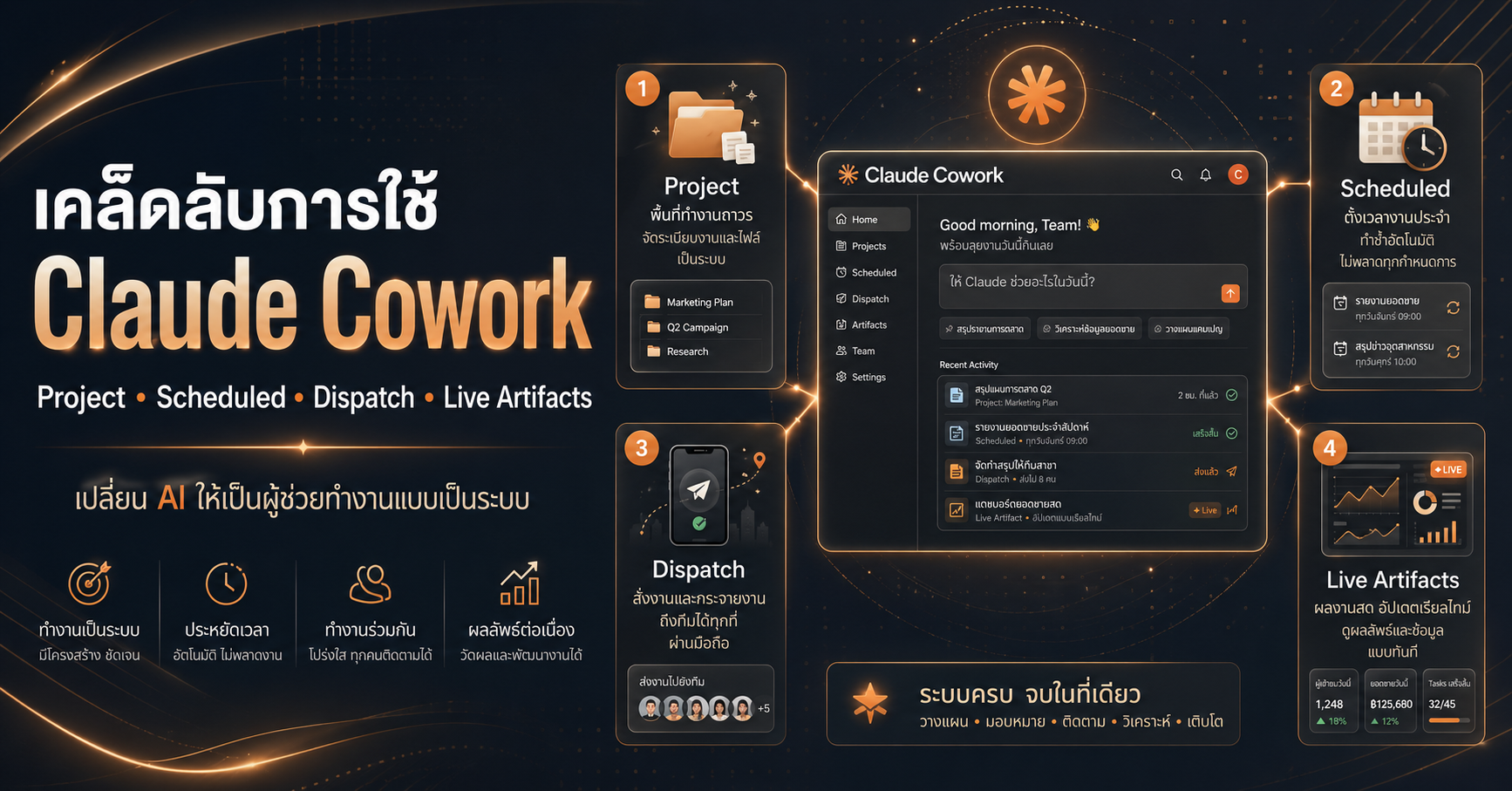
Project / Scheduled / Dispatch / Live Artifacts
จาก AI แชตบอต สู่ผู้ช่วยทำงานแบบเป็นระบบ
ถ้า Claude แบบเดิมคือ “ผู้ช่วยคิด”
Claude Cowork คือการขยับไปสู่ “ผู้ช่วยทำงาน”
จุดเปลี่ยนสำคัญของ Claude Cowork ไม่ได้อยู่ที่การถามตอบเก่งขึ้นเท่านั้น แต่อยู่ที่การจัดงานให้เป็นระบบมากขึ้น ผ่านฟีเจอร์อย่าง Project, Scheduled Tasks, Dispatch และ Live Artifacts ซึ่งช่วยให้ Claude ไม่ได้เป็นแค่หน้าต่างแชต แต่กลายเป็นพื้นที่ทำงานที่มีบริบท มีงานประจำ มีการสั่งงานจากระยะไกล และมีแดชบอร์ดที่อัปเดตข้อมูลได้
Anthropic อธิบาย Live Artifacts ใน Claude Cowork ว่าเป็นแดชบอร์ด HTML แบบโต้ตอบได้และคงอยู่ถาวร ซึ่ง Claude สร้างให้ผู้ใช้ และสามารถรีเฟรชข้อมูลจากแอปที่เชื่อมต่ออยู่ได้ ขณะเดียวกัน Claude Cowork ยังถูกพูดถึงในบริบทของการสั่งงานผ่านมือถือและการทำงานกับคอมพิวเตอร์ โดยเฉพาะฟีเจอร์ Dispatch ที่ให้ผู้ใช้มอบหมายงานจากมือถือไปยัง Claude บนเครื่องเดสก์ท็อปได้ (Claude Help Center)
1. Project: ห้องทำงานเฉพาะเรื่องของ Claude
Project ใน Claude Cowork ควรมองว่าเป็น “ห้องทำงานเฉพาะด้าน” ไม่ใช่แค่โฟลเดอร์เก็บแชต
แต่ละ Project ควรมีเป้าหมาย บริบท ไฟล์ ความจำ และแนวทางการทำงานของตัวเอง เช่น Project สำหรับการตลาด, Project สำหรับลูกค้าแต่ละราย, Project สำหรับคอร์สอบรม, Project สำหรับงานขาย หรือ Project สำหรับสร้างคอนเทนต์
มีรายงานจากผู้ใช้และแหล่งสอน AI ว่า Projects ใน Cowork ถูกออกแบบให้มี memory ที่อยู่ต่อเนื่องระหว่าง session, มี custom instructions, dedicated folders และสามารถเชื่อมกับ scheduled tasks ได้ ซึ่งทำให้ Project ทำหน้าที่เหมือน workspace ที่เก็บบริบทของงานไว้ต่อเนื่องมากกว่าการเริ่มแชตใหม่ทุกครั้ง (Ruben Hassid)
เคล็ดลับการใช้ Project
อย่าสร้าง Project ตาม “เครื่องมือ” ให้สร้างตาม “ผลลัพธ์ทางธุรกิจ”
ตัวอย่างที่ดี:
- Project: Personal Brand Content Engine
- Project: Work360 Sales Proposal System
- Project: 7-Eleven Channel Strategy
- Project: TikTok GMV Max Campaign
- Project: AI Training Course Design
ตัวอย่างที่ไม่ค่อยดี:
- Project: งานทั่วไป
- Project: คุยกับ Claude
- Project: ไฟล์รวม
- Project: ทดสอบ AI
เพราะ Project ที่ดีควรทำให้ Claude รู้ทันทีว่า “ห้องนี้มีไว้ทำอะไร”
2. โครงสร้าง Project ที่แนะนำ
ในแต่ละ Project ควรมี 5 ส่วนหลัก
1. Objective
บอกว่า Project นี้มีไว้เพื่ออะไร
ตัวอย่าง:
“Project นี้มีไว้เพื่อช่วยวางแผน สร้าง และปรับปรุงคอนเทนต์สำหรับ Personal Brand ด้าน AI Marketing โดยเน้นภาษาไทย เข้าใจง่าย ใช้ได้จริง และเหมาะกับผู้ประกอบการไทย”
2. Role
กำหนดบทบาทของ Claude
ตัวอย่าง:
“คุณคือ Senior AI Marketing Strategist ที่เชี่ยวชาญด้าน Content Strategy, Funnel, Copywriting และ Business Consulting”
3. Knowledge
ใส่ไฟล์ คู่มือ ตัวอย่างงาน แนวทางแบรนด์ SOP หรือข้อมูลลูกค้า
ตัวอย่าง:
- Brand Guideline
- Tone of Voice
- ตัวอย่างโพสต์ที่เคยเวิร์ก
- รายละเอียดสินค้า
- Persona ลูกค้า
- Framework ที่ใช้ประจำ
- Template proposal
4. Workflow
กำหนดขั้นตอนการทำงาน
ตัวอย่าง:
เมื่อได้รับหัวข้อใหม่ ให้ทำตามขั้นตอนนี้เสมอ
- วิเคราะห์กลุ่มเป้าหมาย
- หา Pain / Desire / Objection
- เสนอ Big Idea
- เขียน Outline
- เขียน Draft
- ปรับให้อ่านง่าย
- เสนอ Hook 5 แบบ
5. Output Format
กำหนดรูปแบบผลลัพธ์
ตัวอย่าง:
- บทความ 1,200 คำ
- โพสต์ Facebook
- สคริปต์ TikTok 60 วินาที
- ตาราง Content Calendar
- Executive Summary
- Slide Outline 15 หน้า
3. Scheduled: ตั้ง Claude ให้ทำงานซ้ำตามเวลา
Scheduled หรือ Scheduled Tasks คือแนวคิดที่ทำให้ Claude ไม่ได้รอให้เราสั่งทุกครั้ง แต่สามารถทำงานซ้ำตามตารางได้ เช่น รายงานประจำวัน รายงานคู่แข่ง รายงานยอดขาย ตรวจไฟล์ ตรวจข่าว หรือติดตามงาน
บางแหล่งอธิบายว่า Scheduled Tasks ใน Claude Cowork ใช้สำหรับงาน recurring actions เช่น daily reports หรือ regular file audits ขณะที่บทความเกี่ยวกับ Cowork Project ระบุว่า scheduled tasks เป็นหนึ่งในสิ่งที่เข้ามาอยู่ในระบบ Project ของ Cowork ด้วย (mysummit.school)
งานที่เหมาะกับ Scheduled
Scheduled เหมาะกับงานที่มี 3 เงื่อนไข
- ทำซ้ำเป็นประจำ
- มีข้อมูลหรือแหล่งข้อมูลชัดเจน
- ผลลัพธ์มีรูปแบบซ้ำได้
ตัวอย่าง:
- ทุกเช้า สรุปข่าว AI 5 เรื่อง
- ทุกวันจันทร์ สรุปคอนเทนต์คู่แข่ง
- ทุกศุกร์ วิเคราะห์ performance ของโพสต์
- ทุกสิ้นเดือน สรุป insight จากยอดขาย
- ทุกเช้า ตรวจ email สำคัญแล้วสรุป action item
- ทุกสัปดาห์ ตรวจไฟล์ในโฟลเดอร์งานว่ามีอะไรต้องจัดระเบียบ
เคล็ดลับการใช้ Scheduled
อย่าสั่งว่า
“ช่วยสรุปข่าวทุกวัน”
ให้สั่งแบบมีระบบว่า
“ทุกวันจันทร์ถึงศุกร์ เวลา 08:30 ให้ค้นหาข่าว AI ที่เกี่ยวข้องกับ Marketing, Business, Automation และ Claude จากแหล่งข้อมูลที่น่าเชื่อถือ แล้วสรุปเป็น 5 หัวข้อ โดยแต่ละหัวข้อต้องมี 1) ข่าวคืออะไร 2) สำคัญกับธุรกิจอย่างไร 3) เอาไปใช้ทำคอนเทนต์อะไรได้ 4) ลิงก์อ้างอิง”
ความต่างคือคำสั่งที่สองระบุเวลา แหล่งข้อมูล เกณฑ์คัดเลือก รูปแบบ output และวิธีนำไปใช้ต่อ
4. Dispatch: สั่ง Claude ทำงานจากมือถือ
Dispatch คือหนึ่งในฟีเจอร์ที่ทำให้ Claude Cowork เริ่มคล้าย “ผู้ช่วยที่เราสั่งงานจากที่ไหนก็ได้”
จากรายงานข่าว TechRadar Dispatch ถูกอธิบายว่าเป็นการสั่งงานจากสมาร์ตโฟน เพื่อให้ Claude ไปทำงานบนคอมพิวเตอร์ของผู้ใช้ เช่น ตรวจ email หรือสร้างรายงาน โดยฟีเจอร์ควบคุมคอมพิวเตอร์ยังอยู่ในช่วง early stage และมี safeguards เช่น ต้องขอ permission และผู้ใช้สามารถ override ได้ (TechRadar)
The Verge รายงานในทิศทางเดียวกันว่า Claude Code และ Cowork สามารถควบคุมคอมพิวเตอร์บน macOS ในลักษณะ research preview สำหรับผู้ใช้ Claude Pro และ Max โดยต้องใช้ Claude desktop app บน macOS และจับคู่กับ mobile app โดยระบบจะขออนุญาตผู้ใช้ก่อนโต้ตอบกับคอมพิวเตอร์ (The Verge)
Dispatch เหมาะกับงานแบบไหน
Dispatch เหมาะกับ “งานที่นึกออกตอนอยู่นอกโต๊ะทำงาน”
เช่น:
- นึกได้ว่าต้องสรุป meeting note
- อยากให้ Claude เตรียม outline presentation
- ต้องการให้จัดไฟล์ในโฟลเดอร์
- ให้ตรวจ inbox แล้วสรุปอีเมลสำคัญ
- ให้ดึงข้อมูลมาทำรายงาน
- ให้เปิด Project แล้วเตรียมร่างงานไว้
เคล็ดลับการใช้ Dispatch
คิดว่า Dispatch คือ “สั่งเลขาหน้าห้อง” ไม่ใช่ “พิมพ์แชตเล่น”
คำสั่งควรมี 4 ส่วน:
- งานที่ต้องทำ
- แหล่งข้อมูลที่ต้องใช้
- รูปแบบผลลัพธ์
- ข้อจำกัดหรือสิ่งที่ห้ามทำ
ตัวอย่างคำสั่ง:
“เปิด Project ชื่อ AI Training Course Design แล้วช่วยดูไฟล์ course outline ล่าสุด จากนั้นสรุปสิ่งที่ต้องเตรียมสำหรับคลาส 1 วัน แบ่งเป็น 1) สิ่งที่ต้องสอน 2) ตัวอย่างที่ต้องเตรียม 3) แบบฝึกหัด 4) ไฟล์ที่ควรสร้างเพิ่ม ห้ามแก้ไฟล์ต้นฉบับ ให้สรุปเป็น draft ก่อน”
คำสั่งแบบนี้ปลอดภัยกว่า เพราะบอกชัดว่าให้ “สรุปเป็น draft ก่อน” ไม่ใช่ไปแก้ไฟล์จริงทันที
5. Live Artifacts: แดชบอร์ดที่ Claude สร้างและอัปเดตให้
Live Artifacts คือจุดที่น่าสนใจมาก เพราะมันเปลี่ยน Claude จาก “คนตอบคำถาม” ไปเป็น “คนสร้างของใช้งาน”
ตามเอกสาร Support ของ Claude, Live Artifacts คือ persistent, interactive HTML dashboards ที่ Claude สร้างให้ และสามารถ refresh ด้วย current data จาก connected apps พร้อมทั้งอยู่ในแท็บของตัวเองข้าม tasks ได้ (Claude Help Center)
แปลง่าย ๆ คือ Claude สามารถสร้างแดชบอร์ดหรือ tracker ที่เราเปิดดูซ้ำได้ ไม่ใช่แค่สร้างคำตอบครั้งเดียวแล้วจบ
Live Artifacts ใช้ทำอะไรได้บ้าง
ตัวอย่าง:
- Sales Dashboard
- Content Calendar Tracker
- Competitor Monitoring Dashboard
- Inbox Priority Dashboard
- Project Status Dashboard
- Campaign Performance Tracker
- Training Progress Dashboard
- Customer Segment Dashboard
- Task Follow-up Board
- Executive Briefing Dashboard
จุดต่างจาก Artifacts แบบเดิม
Artifacts แบบเดิมมักเป็นชิ้นงาน เช่น โค้ด หน้าเว็บ ตาราง เครื่องมือ หรือ prototype ที่ Claude สร้างในแชต
แต่ Live Artifacts มีแนวคิดที่ก้าวกว่า เพราะเป็นชิ้นงานที่ “คงอยู่” และ “รีเฟรชข้อมูลได้” จากแอปหรือไฟล์ที่เชื่อมต่อไว้ ตามเอกสารของ Claude ที่ระบุว่า Live Artifacts refresh with current data from connected apps และอยู่ในแท็บของตัวเอง across tasks (Claude Help Center)
พูดง่าย ๆ:
Artifacts = Claude สร้างชิ้นงาน
Live Artifacts = Claude สร้างระบบติดตามงาน
6. สูตรสร้าง Live Artifacts ให้ใช้งานได้จริง
หลายคนอาจสั่งว่า
“ช่วยทำ dashboard ให้หน่อย”
แต่ผลลัพธ์อาจยังไม่ตรงใจ เพราะคำสั่งกว้างเกินไป
ควรสั่งด้วยสูตรนี้:
Dashboard Prompt Formula
- เป้าหมายของ dashboard
- แหล่งข้อมูล
- ตัวชี้วัดสำคัญ
- มุมมองที่ต้องการ
- วิธีอัปเดต
- รูปแบบการแจ้งเตือน
- ผู้ใช้ปลายทาง
ตัวอย่างคำสั่ง:
“ช่วยสร้าง Live Artifact เป็น dashboard สำหรับติดตามคอนเทนต์ Facebook ของแบรนด์ โดยดึงข้อมูลจากไฟล์ content calendar และ performance report ที่เชื่อมไว้ แสดงผลเป็น 5 ส่วน: 1) โพสต์ที่กำลังจะลง 2) โพสต์ที่ทำผลงานดีที่สุด 3) หัวข้อที่ควรทำซ้ำ 4) คอนเทนต์ที่ engagement ต่ำ 5) action item สำหรับสัปดาห์นี้ ขอให้ dashboard อ่านง่ายสำหรับผู้บริหาร และมี summary ด้านบนแบบ one-page”
7. วิธีใช้ 4 ฟีเจอร์ร่วมกันให้ทรงพลัง
ความสามารถของ Claude Cowork จะชัดที่สุดเมื่อใช้ 4 ฟีเจอร์นี้ร่วมกัน
Scenario: ระบบคอนเทนต์สำหรับเจ้าของธุรกิจ
ใช้ Project เป็นฐาน
สร้าง Project ชื่อ “Personal Brand Content Engine” ใส่ brand voice, target audience, content pillars และตัวอย่างโพสต์
ใช้ Scheduled เป็นเครื่องเตือนและตัวติดตาม
ให้ Claude สรุปทุกเช้าว่า วันนี้ควรโพสต์อะไร และทุกวันศุกร์ให้วิเคราะห์ performance
ใช้ Dispatch เป็นช่องสั่งงานระหว่างวัน
ระหว่างเดินทาง นึกไอเดียได้ ก็สั่งผ่านมือถือให้ Claude ไปสร้าง outline หรือ draft ใน Project
ใช้ Live Artifacts เป็นแดชบอร์ด
สร้าง dashboard แสดง content pipeline, engagement, idea backlog และ next action
เมื่อรวมกัน จะได้ระบบแบบนี้:
Project = สมองและบริบท
Scheduled = วินัยและจังหวะการทำงาน
Dispatch = การสั่งงานจากทุกที่
Live Artifacts = หน้าจอควบคุมสถานะงาน
8. ตัวอย่าง Workflow สำหรับนักการตลาด
Project
สร้าง Project ชื่อ “Marketing Campaign War Room”
ใส่ข้อมูล:
- Brand positioning
- Persona
- Product details
- Competitor list
- Campaign objective
- Past campaign report
Scheduled
ตั้งงาน:
- ทุกวัน 09:00 สรุป competitor movement
- ทุกวันศุกร์ 16:00 สรุป campaign performance
- ทุกวันจันทร์ 08:30 เสนอ content idea 10 หัวข้อ
Dispatch
ใช้มือถือสั่ง:
“ช่วยเปิด Project Marketing Campaign War Room แล้วเตรียม campaign brief สำหรับโปรโมชันเดือนหน้า โดยอ้างอิง competitor report ล่าสุด”
Live Artifacts
สร้าง dashboard:
- Campaign status
- Top content
- Competitor update
- Budget usage
- Next action
- Risk alert
ผลลัพธ์คือ Claude ไม่ได้ช่วยทำแค่โพสต์ แต่ช่วยเป็น “Marketing Operating System”
9. ตัวอย่าง Workflow สำหรับผู้บริหาร
Project
สร้าง Project ชื่อ “Executive Briefing Room”
ใส่ข้อมูล:
- รายงานยอดขาย
- รายงานทีม
- KPI
- Strategy document
- Meeting notes
Scheduled
ตั้งงาน:
- ทุกเช้า สรุปสิ่งที่ต้องตัดสินใจ
- ทุกศุกร์ สรุปความคืบหน้าของทีม
- ทุกสิ้นเดือน สรุป risk และ opportunity
Dispatch
สั่งจากมือถือ:
“ช่วยดูข้อมูลล่าสุดใน Executive Briefing Room แล้วเตรียมประเด็นประชุมผู้บริหาร 5 ข้อสำหรับบ่ายนี้”
Live Artifacts
สร้าง dashboard:
- KPI Snapshot
- Sales Trend
- Risk Watch
- Pending Decision
- Team Follow-up
- This Week Priority
นี่คือการใช้ Claude เป็นผู้ช่วยผู้บริหาร ไม่ใช่แค่ AI สำหรับเขียนข้อความ
10. ตัวอย่าง Workflow สำหรับทีม Training
Project
สร้าง Project ชื่อ “AI Training Course Builder”
ใส่ข้อมูล:
- Course outline
- Learner persona
- Slide template
- Workshop activity
- Evaluation form
- Example prompt
Scheduled
ตั้งงาน:
- ทุกวันก่อนคลาส 3 วัน ตรวจ checklist
- หลังคลาส สรุป feedback
- ทุกเดือน อัปเดตหัวข้อ AI ใหม่ที่ควรเพิ่มในหลักสูตร
Dispatch
สั่งจากมือถือ:
“ช่วยเตรียมแบบฝึกหัดใหม่สำหรับคลาส AI Marketing วันพรุ่งนี้ โดยอ้างอิงไฟล์ workshop ล่าสุด”
Live Artifacts
สร้าง dashboard:
- Course readiness
- Slide status
- Exercise status
- Feedback score
- Improvement ideas
- Next class checklist
11. ข้อควรระวังในการใช้ Claude Cowork
1. อย่าให้สิทธิ์เกินจำเป็น
ถ้าจะให้ Claude เชื่อมกับไฟล์ อีเมล หรือระบบงาน ควรกำหนดขอบเขตให้ชัดว่าเข้าถึงอะไรได้ และทำอะไรได้บ้าง
2. งานสำคัญควรให้ Claude ทำ draft ก่อน
โดยเฉพาะงานที่เกี่ยวกับลูกค้า เอกสารธุรกิจ ไฟล์สำคัญ หรือการส่งข้อความจริง ควรกำหนดว่า “ห้ามส่ง ห้ามลบ ห้ามแก้ไฟล์ต้นฉบับ ให้เสนอ draft ก่อน”
3. Scheduled ต้องมี format ที่ชัด
ถ้าไม่กำหนด output format รายงานที่ได้แต่ละครั้งอาจไม่สม่ำเสมอ
4. Live Artifacts ต้องเริ่มจาก KPI
อย่าเริ่มจากคำว่า “ทำ dashboard สวย ๆ”
ให้เริ่มจาก “อยากตัดสินใจเรื่องอะไรจาก dashboard นี้”
5. Dispatch ต้องสั่งแบบมีบริบท
เพราะการสั่งผ่านมือถือมักสั้น ถ้าสั้นเกินไป Claude อาจเดาผิด ควรระบุ Project, ไฟล์, output และข้อห้ามทุกครั้ง
12. Prompt Template พร้อมใช้
Template 1: สร้าง Project
ช่วยออกแบบ Project สำหรับ Claude Cowork ชื่อ [ชื่อ Project]

เป้าหมายของ Project:
[เป้าหมาย]

ผู้ใช้หลัก:
[ใครใช้]

งานหลักที่ต้องการให้ Claude ช่วย:
1. [งานที่ 1]
2. [งานที่ 2]
3. [งานที่ 3]

บริบทที่ Claude ต้องจำ:
- [ข้อมูลแบรนด์]
- [กลุ่มเป้าหมาย]
- [สินค้า/บริการ]
- [ข้อจำกัด]
- [สไตล์ภาษา]

Workflow ที่ต้องทำตามเสมอ:
1. วิเคราะห์บริบท
2. ถามเฉพาะข้อมูลที่จำเป็น
3. เสนอแผน
4. สร้าง draft
5. ตรวจคุณภาพ
6. เสนอ next action

Output ที่ต้องการ:
- [รูปแบบที่ 1]
- [รูปแบบที่ 2]
- [รูปแบบที่ 3]
Template 2: ตั้ง Scheduled Task
ช่วยตั้ง Scheduled Task สำหรับ Project [ชื่อ Project]

ให้ทำงานนี้เป็นประจำ:
[งานที่ต้องทำ]

ความถี่:
[ทุกวัน / ทุกสัปดาห์ / ทุกเดือน / วันเวลา]

แหล่งข้อมูล:
[ไฟล์ / โฟลเดอร์ / แอป / แหล่งข้อมูล]

เกณฑ์การวิเคราะห์:
1. [เกณฑ์ที่ 1]
2. [เกณฑ์ที่ 2]
3. [เกณฑ์ที่ 3]

Output Format:
1. Executive Summary
2. Key Findings
3. Risk / Opportunity
4. Recommended Action
5. Next Step

ข้อจำกัด:
- ห้ามแก้ไฟล์ต้นฉบับ
- ห้ามส่งข้อมูลออกไปโดยไม่ขออนุมัติ
- ถ้าข้อมูลไม่พอ ให้ระบุว่ายังไม่พอ
Template 3: สั่งงานผ่าน Dispatch
เปิด Project [ชื่อ Project]

ช่วยทำงานนี้:
[งานที่ต้องการ]

ใช้ข้อมูลจาก:
[ไฟล์ / โฟลเดอร์ / แชต / เอกสาร]

ผลลัพธ์ที่ต้องการ:
[รูปแบบ output]

ข้อจำกัด:
- ให้ทำเป็น draft ก่อน
- ห้ามส่ง ห้ามลบ ห้ามแก้ไฟล์ต้นฉบับ
- ถ้าต้องตัดสินใจแทน ให้เสนอทางเลือก 3 แบบก่อน

เมื่อเสร็จแล้วให้สรุป:
1. ทำอะไรไปแล้ว
2. พบอะไรสำคัญ
3. แนะนำให้ทำอะไรต่อ
Template 4: สร้าง Live Artifact
ช่วยสร้าง Live Artifact เป็น dashboard สำหรับ [วัตถุประสงค์]

ผู้ใช้ dashboard:
[ผู้บริหาร / ทีมการตลาด / ทีมขาย / ทีมอบรม]

แหล่งข้อมูล:
[ระบุแหล่งข้อมูล]

ข้อมูลที่ต้องแสดง:
1. [Metric 1]
2. [Metric 2]
3. [Metric 3]
4. [Metric 4]
5. [Metric 5]

มุมมองที่ต้องการ:
- Summary ด้านบน
- ตารางรายละเอียด
- กราฟแนวโน้ม
- Alert สิ่งที่ต้องรีบดู
- Recommended Action

เงื่อนไข:
- อ่านง่าย
- ใช้ภาษาสำหรับผู้บริหาร
- เน้น insight ไม่ใช่แค่ตัวเลข
- แสดง next action ชัดเจน
สรุป
Claude Cowork ไม่ควรถูกมองเป็นแค่ AI เวอร์ชันใหม่ แต่ควรมองเป็น “พื้นที่ทำงานร่วมกับ AI”
Project ช่วยให้ Claude มีบริบท
Scheduled ช่วยให้ Claude ทำงานตามจังหวะ
Dispatch ช่วยให้เราสั่งงานได้จากทุกที่
Live Artifacts ช่วยเปลี่ยนข้อมูลให้กลายเป็นแดชบอร์ดที่ใช้ติดตามงานจริง
ถ้าใช้แยกกัน แต่ละฟีเจอร์ช่วยประหยัดเวลา
แต่ถ้าใช้ร่วมกัน มันจะกลายเป็นระบบทำงานใหม่
จากเดิมที่เราถาม AI ว่า
“ช่วยทำงานนี้ให้หน่อย”
จะเปลี่ยนเป็น
“ช่วยดูแลระบบงานนี้ให้ต่อเนื่อง”
และนี่คือเคล็ดลับสำคัญของ Claude Cowork:
ไม่ได้ใช้เพื่อให้ AI ตอบเก่งขึ้น
แต่ใช้เพื่อให้ AI ทำงานเป็นระบบมากขึ้น