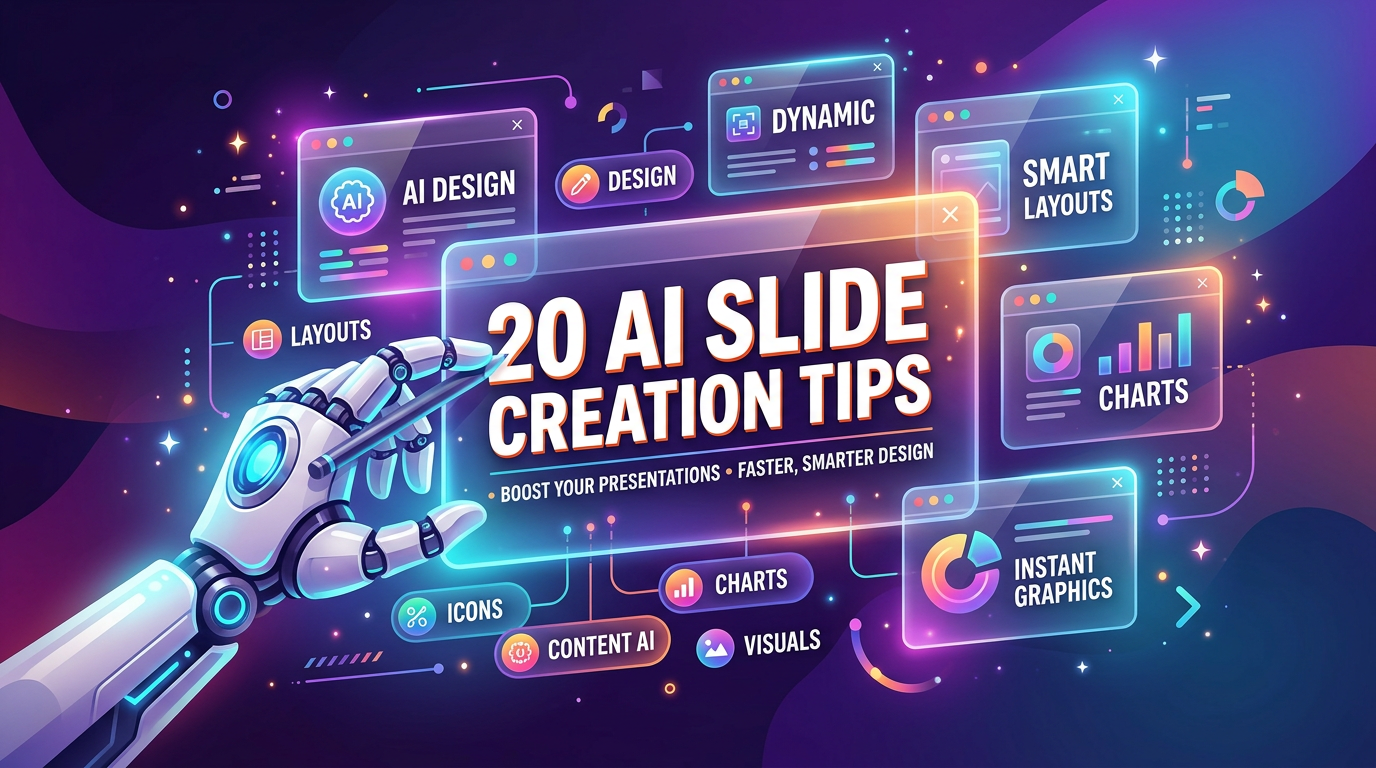
คู่มือฉบับสมบูรณ์สำหรับนักธุรกิจและนักการตลาดยุคใหม่ สร้างสไลด์นำเสนอให้ดูมืออาชีพ สวยงาม ในเวลาอันสั้น ครบทั้งความสวยงามและเนื้อหาดีพอที่จะทำให้ คนพูดเห็นภาพ และทำให้คนฟังเห็นด้วย
เลือกหัวข้ออ่าน
Toggleเคล็ดลับที่ 1: กำหนดเป้าหมายก่อนสร้าง (Define the Objective First)
เหตุผล: AI จะสร้างสไลด์ที่ดีได้ก็ต่อเมื่อรู้ว่าผลลัพธ์ที่ต้องการคืออะไร การบอกเพียงหัวข้อโดยไม่บอกเป้าหมายทำให้ได้สไลด์ทั่วไปที่ไม่ตรงจุด
แนวทางการนำไปใช้: เริ่มต้น prompt ด้วยการบอกวัตถุประสงค์ชัดเจน เช่น “สร้างสไลด์เพื่อ โน้มน้าวลูกค้า B2B ให้ซื้อระบบแอร์อุตสาหกรรม โดยเน้นการประหยัดค่าไฟและอายุการใช้งาน” แทนที่จะพิมพ์ว่า “สร้างสไลด์เรื่องแอร์” การระบุเป้าหมายทำให้ AI เลือกโทนภาษา โครงสร้าง และข้อมูลที่เหมาะกับงานนั้นโดยเฉพาะ ซึ่งช่วยลดเวลาแก้ไขซ้ำได้อย่างมาก
เคล็ดลับที่ 2: ระบุกลุ่มเป้าหมาย (Specify the Target Audience)
เหตุผล: สไลด์สำหรับผู้บริหารระดับ C กับสไลด์สำหรับวิศวกรฝ่ายเทคนิคควรมีเนื้อหาและภาษาที่แตกต่างกันอย่างสิ้นเชิง AI จะปรับระดับความลึก สไตล์การนำเสนอ และคำศัพท์ตามข้อมูลนี้
แนวทางการนำไปใช้: เพิ่มประโยคอธิบายผู้ฟังลงใน prompt เช่น “กลุ่มเป้าหมายคือ ผู้จัดการโรงงานอายุ 40-55 ปี ที่ไม่ถนัดเรื่อง IT แต่เข้าใจเรื่องต้นทุนและ ROI เป็นอย่างดี” ข้อมูลนี้จะช่วยให้ AI หลีกเลี่ยงศัพท์เทคนิคที่ไม่จำเป็น และเน้นข้อมูลที่กลุ่มเป้าหมายสนใจจริงๆ เช่น ตัวเลขการประหยัดเงิน และระยะเวลาคืนทุน
เคล็ดลับที่ 3: กำหนดจำนวนสไลด์และโครงสร้าง (Set Slide Count and Structure)
เหตุผล: หากไม่กำหนดโครงสร้าง AI มักสร้างสไลด์มากหรือน้อยเกินไป หรือวางเนื้อหาในลำดับที่ไม่เหมาะกับการนำเสนอจริง
แนวทางการนำไปใช้: ระบุทั้งจำนวนและหัวข้อหลักของแต่ละสไลด์ เช่น “สร้างสไลด์ 10 แผ่น ประกอบด้วย: 1) ปัญหาของลูกค้า 2) ทางออกของเรา 3) ผลลัพธ์ที่คาดหวัง 4) ราคาและแพ็กเกจ 5) กรณีศึกษา 6) ขั้นตอนถัดไป” การวางโครงสร้างล่วงหน้าช่วยให้ได้งานที่พร้อมใช้ทันทีโดยไม่ต้องจัดเรียงใหม่
เคล็ดลับที่ 4: บอกสไตล์และโทนที่ต้องการ (Define Tone and Style)
เหตุผล: สไลด์ pitch startup กับสไลด์รายงานผู้ถือหุ้นต้องการโทนที่แตกต่างกันมาก การบอก AI ถึงบุคลิกที่ต้องการจะได้ผลลัพธ์ที่ตรงกับแบรนด์และบริบทของงาน
แนวทางการนำไปใช้: เพิ่มคำอธิบายสไตล์ลงใน prompt เช่น “ใช้โทน มืออาชีพแต่เข้าถึงง่าย ภาษาตรงไปตรงมา ไม่ใช้ศัพท์ตลาด เน้นข้อมูลเป็นตัวเลขและข้อเท็จจริง” หรือ “สไตล์ startup ทันสมัย มีพลังงาน ใช้คำกริยาแอ็กทีฟ” คำอธิบายสไตล์เพียงไม่กี่คำจะเปลี่ยนผลลัพธ์ได้อย่างมีนัยสำคัญ
เคล็ดลับที่ 5: ให้ข้อมูลดิบและขอให้ AI สรุป (Feed Raw Data for Summarization)
เหตุผล: แทนที่จะเขียนเนื้อหาสไลด์เอง การป้อนข้อมูลดิบให้ AI สรุปและจัดรูปแบบให้เป็นสไลด์จะประหยัดเวลาได้มากและได้เนื้อหาที่กระชับกว่า
แนวทางการนำไปใช้: คัดลอกข้อมูลดิบ เช่น รายงาน ตาราง หรือโน้ตประชุม แล้วบอก AI ว่า “นำข้อมูลต่อไปนี้มาสร้างสไลด์สรุปผล 5 แผ่น โดยเน้น 3 ข้อค้นพบสำคัญที่สุด พร้อมข้อเสนอแนะเชิงปฏิบัติในแต่ละแผ่น” วิธีนี้ใช้ได้ดีมากกับรายงานประจำเดือน ผลการวิจัยลูกค้า หรือข้อมูลยอดขาย
เคล็ดลับที่ 6: ใช้ Storytelling Framework (Apply Storytelling Framework)
เหตุผล: การนำเสนอที่ดีไม่ใช่แค่การแสดงข้อมูล แต่ต้องมีเรื่องราวที่ดึงดูดผู้ฟัง เฟรมเวิร์กอย่าง Problem-Agitate-Solution หรือ Hero’s Journey ช่วยให้สไลด์มีพลังมากขึ้น
แนวทางการนำไปใช้: ระบุ framework ที่ต้องการ เช่น “สร้างสไลด์โดยใช้โครงสร้าง Problem → Agitate → Solution → Proof → CTA ในแต่ละส่วนให้มี 2 สไลด์” หรือ “ใช้โครงสร้าง STAR (Situation, Task, Action, Result) เพื่อนำเสนอ case study ลูกค้า” การกำหนด framework ทำให้สไลด์มีความไหลลื่นและโน้มน้าวใจได้อย่างเป็นระบบ
เคล็ดลับที่ 7: ขอ Bullet Points แบบกระชับ (Request Concise Bullet Points)
เหตุผล: AI มักเขียน bullet points ที่ยาวเกินไปโดยธรรมชาติ สไลด์ที่ดีควรมีข้อความน้อยที่สุดแต่สื่อสารได้มากที่สุด
แนวทางการนำไปใช้: เพิ่มคำสั่งเช่น “แต่ละ bullet point ต้องมีความยาวไม่เกิน 10 คำ และแต่ละสไลด์มีไม่เกิน 5 bullets” หรือ “ใช้ประโยคบอกเล่าเริ่มต้นด้วยกริยา เช่น ‘ลดต้นทุน 30%’ แทนที่จะเป็น ‘การดำเนินการของเราส่งผลให้ต้นทุนลดลง 30%'” ความกระชับทำให้ผู้ฟังจดจำได้ง่ายและ presenter ไม่ต้องอ่านจากสไลด์
เคล็ดลับที่ 8: ขอคำแนะนำ Visual สำหรับแต่ละสไลด์ (Request Visual Suggestions)
เหตุผล: สไลด์ที่มีแต่ข้อความน่าเบื่อและสื่อสารได้น้อยกว่าสไลด์ที่มีภาพประกอบที่เหมาะสม การให้ AI แนะนำรูปแบบ visual ช่วยให้การออกแบบง่ายขึ้น
แนวทางการนำไปใช้: ต่อท้าย prompt ด้วย “สำหรับแต่ละสไลด์ให้แนะนำด้วยว่าควรใช้ ภาพประกอบแบบใด เช่น infographic, กราฟ, ภาพถ่าย หรือไอคอน พร้อมอธิบายสั้นๆ ว่าทำไมถึงเหมาะ” จากนั้นนำคำแนะนำไปใช้ค้นหาภาพใน Unsplash, Freepik หรือสร้างด้วย AI image generator
เคล็ดลับที่ 9: ใช้ตัวอย่างเป็น Reference (Use Examples as Reference)
เหตุผล: การบอก AI ว่าต้องการผลลัพธ์แบบใดโดยใช้ตัวอย่างจริงช่วยให้ได้งานที่ตรงความต้องการมากกว่าการอธิบายด้วยคำพูดเพียงอย่างเดียว
แนวทางการนำไปใช้: แชร์ตัวอย่างสไลด์หรือเนื้อหาที่ชอบแล้วบอก AI ว่า “สร้างสไลด์ในสไตล์เดียวกับตัวอย่างนี้ แต่เปลี่ยนเนื้อหาเป็นเรื่อง…” หรือ “สไลด์ที่ดีในธุรกิจเราหน้าตาแบบนี้ [ตัวอย่าง] ขอให้สร้างอีก 5 สไลด์ในแนวทางเดียวกัน” วิธี Few-Shot ลดการอธิบายและได้ผลแม่นยำกว่า
เคล็ดลับที่ 10: ขอ Speaker Notes แยกต่างหาก (Generate Speaker Notes Separately)
เหตุผล: Speaker notes ที่ดีช่วยให้ presenter พูดได้ราบรื่นและไม่ต้องท่องจำสคริปต์ทั้งหมด AI สามารถสร้าง notes ที่ขยายความจาก bullet points ในสไลด์ได้อย่างรวดเร็ว
แนวทางการนำไปใช้: หลังจากได้เนื้อหาสไลด์แล้ว ขอ notes แยกโดยบอกว่า “สร้าง speaker notes สำหรับแต่ละสไลด์ ความยาว 3-5 ประโยค เหมาะกับการพูดประมาณ 1-2 นาทีต่อสไลด์ รวมถึงจุดเน้นสำคัญ ตัวเลขสนับสนุน และ transition ไปยังสไลด์ถัดไป” Notes ที่ดีเปลี่ยน deck ธรรมดาเป็นการนำเสนอระดับมืออาชีพ
เคล็ดลับที่ 11: ขอหลายเวอร์ชันเพื่อเปรียบเทียบ (Request Multiple Versions)
เหตุผล: บางครั้งเราไม่แน่ใจว่าแนวทางไหนดีที่สุด การขอหลายเวอร์ชันทำให้มีตัวเลือกเปรียบเทียบโดยไม่ต้องสร้าง prompt หลายครั้ง
แนวทางการนำไปใช้: บอก AI ว่า “สร้างสไลด์หน้าแรก 3 เวอร์ชัน ที่แตกต่างกัน: เวอร์ชัน A เน้นตัวเลข เวอร์ชัน B เน้นอารมณ์และ pain point เวอร์ชัน C ใช้คำถามกระตุ้นความสนใจ” การมีหลายเวอร์ชันช่วยให้ตัดสินใจได้ง่ายขึ้นและบางครั้งสามารถนำแต่ละส่วนดีๆ มาผสมกันได้
เคล็ดลับที่ 12: ใช้การ Iterate แทนการสร้างใหม่ (Iterate Instead of Recreate)
เหตุผล: การแก้ไขสไลด์ที่มีอยู่แล้วทีละจุดมีประสิทธิภาพมากกว่าการสร้างใหม่ทั้งหมดทุกครั้งที่ไม่พอใจ เพราะช่วยรักษาส่วนที่ดีอยู่แล้วเอาไว้
แนวทางการนำไปใช้: หลังได้ผลลัพธ์แรกแล้ว ใช้คำสั่งแบบ Iterative เช่น “สไลด์นี้ดีแล้ว แต่ขอให้ เปลี่ยนสไลด์ที่ 3 ให้มีพลังมากขึ้น เน้นตัวเลขผลลัพธ์ และตัดรายละเอียดเทคนิคออก” หรือ “ส่วนอื่นดีหมด แต่ขอ เขียน headline ใหม่ ของทุกสไลด์ให้น่าสนใจกว่านี้” วิธีนี้ประหยัดเวลาและได้งานดีกว่า
เคล็ดลับที่ 13: ใส่ข้อจำกัดด้านเวลา (Include Time Constraints)
เหตุผล: ความยาวการนำเสนอส่งผลต่อจำนวนสไลด์และความลึกของเนื้อหาในแต่ละหน้า การบอก AI ถึงเวลาที่มีทำให้ได้สไลด์ที่เหมาะสมกับการใช้งานจริง
แนวทางการนำไปใช้: ระบุเวลาลงใน prompt เช่น “นำเสนอเวลา 15 นาที โดยมีเวลาสำหรับ Q&A อีก 5 นาที ดังนั้นต้องการสไลด์ที่สามารถนำเสนอได้ในเวลาประมาณ 2 นาทีต่อสไลด์ เนื้อหาในแต่ละหน้าอย่าให้มากเกินไป” การกำหนดเวลาช่วยป้องกันการสร้างสไลด์ที่มีเนื้อหาแน่นจนเกินไป
เคล็ดลับที่ 14: ขอ Data Visualization แนะนำ (Request Data Visualization Suggestions)
เหตุผล: การนำเสนอข้อมูลในรูปแบบที่ถูกต้องทำให้ผู้ฟังเข้าใจได้เร็วกว่าการใช้ตาราง บางครั้งเราเลือกกราฟผิดประเภทโดยไม่รู้ตัว AI ช่วยแนะนำ chart type ที่เหมาะสมได้
แนวทางการนำไปใช้: แชร์ข้อมูลแล้วถาม AI ว่า “ข้อมูลชุดนี้ควรแสดงเป็น กราฟประเภทใด ระหว่าง Bar Chart, Line Chart, Pie Chart, หรือ Scatter Plot และทำไม? พร้อมแนะนำว่า title ของกราฟควรเป็นอะไรเพื่อสื่อความหมายที่ต้องการ” ข้อมูลเดียวกันใช้ chart ต่างประเภทสื่อความหมายต่างกันอย่างสิ้นเชิง
เคล็ดลับที่ 15: สร้าง Opening Hook ที่แข็งแกร่ง (Craft a Strong Opening Hook)
เหตุผล: 30 วินาทีแรกของการนำเสนอสำคัญที่สุด ผู้ฟังตัดสินใจว่าจะตั้งใจฟังหรือเล่นโทรศัพท์ตั้งแต่สไลด์แรก AI สามารถช่วยสร้าง hook ที่โดนใจได้หลายแบบ
แนวทางการนำไปใช้: ขอ AI สร้าง hook แยกโดยบอก context ว่า “สร้าง opening hook 3 แบบสำหรับสไลด์แรก: แบบที่ 1 ใช้สถิติที่น่าตกใจ แบบที่ 2 ใช้คำถามที่กระตุ้นความคิด แบบที่ 3 ใช้เรื่องเล่าสั้นๆ ที่ relate กับปัญหาของผู้ฟัง” Hook ที่ดีทำให้ผู้ฟังอยากรู้ว่าต่อไปจะเป็นอย่างไร
เคล็ดลับที่ 16: ขอ CTA ที่ชัดเจนในสไลด์สุดท้าย (Design a Clear Call-to-Action)
เหตุผล: หลายคน presentation เก่งแต่จบแล้วผู้ฟังไม่รู้ว่าต้องทำอะไรต่อ สไลด์สุดท้ายที่มี CTA ชัดเจนเป็นความแตกต่างระหว่างการนำเสนอที่ได้ผลกับไม่ได้ผล
แนวทางการนำไปใช้: บอก AI ว่า “สร้างสไลด์สุดท้ายที่มี CTA ชัดเจน 1 อย่าง ไม่ใช่หลายอย่าง ระบุว่าต้องการให้ผู้ฟังทำอะไรหลังจากนี้ภายใน 24-48 ชั่วโมง เช่น ‘ส่งอีเมลมาเพื่อนัดประชุมแบบไม่มีค่าใช้จ่าย’ พร้อมข้อมูลติดต่อที่ชัดเจน” CTA ที่ดีมีเพียงหนึ่งเดียว ง่าย และมีความเร่งด่วน
เคล็ดลับที่ 17: ใช้ Role-Playing เพื่อมุมมองใหม่ (Use Role-Playing for Fresh Perspective)
เหตุผล: การให้ AI สวมบทบาทเป็นผู้เชี่ยวชาญเฉพาะด้านทำให้ได้เนื้อหาและมุมมองที่แตกต่างจากการถาม AI ตรงๆ และมักได้คำแนะนำที่ลึกซึ้งกว่า
แนวทางการนำไปใช้: เริ่ม prompt ด้วย “คุณคือ McKinsey consultant ที่มีประสบการณ์ 20 ปีในอุตสาหกรรม HVAC สร้างสไลด์ที่จะโน้มน้าวผู้บริหารระดับสูงให้ลงทุนในระบบทำความเย็นประสิทธิภาพสูง” หรือ “คุณคือ Steve Jobs กำลังนำเสนอ product launch ใหม่” บทบาทที่ชัดเจนเปลี่ยนวิธีคิดและสไตล์การนำเสนอได้อย่างน่าทึ่ง
เคล็ดลับที่ 18: ให้ AI วิจารณ์สไลด์ที่มีอยู่ (Have AI Critique Existing Slides)
เหตุผล: แทนที่จะให้ AI สร้างตั้งแต่ต้น การให้ AI วิจารณ์สไลด์ที่มีอยู่แล้วช่วยให้เห็นจุดบกพร่องที่มองข้ามไป และได้คำแนะนำที่ตรงจุดกว่า
แนวทางการนำไปใช้: แชร์เนื้อหาสไลด์แล้วบอก “วิจารณ์สไลด์นี้ในฐานะ presentation coach ผู้เชี่ยวชาญ บอก 3 สิ่งที่ดีและ 3 สิ่งที่ต้องแก้ไขเร่งด่วน พร้อมแนวทางแก้ไขที่ชัดเจนและทำได้ทันที” หลังจากได้คำวิจารณ์แล้วสั่งให้ AI แก้ไขส่วนที่ระบุได้เลย วิธีนี้ได้ผลดีมากกับงาน high-stakes เช่น investor pitch
เคล็ดลับที่ 19: สร้าง Template สำหรับใช้ซ้ำ (Build Reusable Templates)
เหตุผล: ธุรกิจที่ต้องนำเสนองานบ่อยๆ ควรมี template ที่ AI ช่วยสร้างไว้ล่วงหน้า เพื่อให้การสร้างสไลด์ครั้งถัดไปเร็วขึ้นมากและมี brand consistency
แนวทางการนำไปใช้: สั่ง AI ว่า “สร้าง template prompt สำหรับสไลด์นำเสนองานให้ลูกค้าของ Q Inter Supply Co. ที่ทีมสามารถเติมข้อมูลได้ทุกครั้ง โดยมีโครงสร้างคงที่: ปัญหา → โซลูชัน → ราคา → กรณีศึกษา → CTA” จากนั้นบันทึก template นี้ไว้ใน Notion หรือ Google Doc เพื่อให้ทีมใช้ได้ทันที ลดเวลาสร้างสไลด์จากชั่วโมงเหลือนาที
เคล็ดลับที่ 20: ทดสอบสไลด์กับ AI ก่อนนำเสนอจริง (Test Presentation with AI Before Going Live)
เหตุผล: การ rehearsal กับ AI ช่วยเตรียมตัวสำหรับคำถามยากๆ ที่อาจถูกถามในการนำเสนอจริง และช่วยให้เห็นจุดอ่อนของ deck ก่อนที่จะถึงเวลาจริง
แนวทางการนำไปใช้: แชร์เนื้อหาสไลด์ทั้งหมดกับ AI แล้วบอกว่า “สมมติว่าคุณคือ ลูกค้าที่ skeptical เพิ่งดูสไลด์นี้จบ ถามคำถามที่ยากที่สุด 5 ข้อที่คุณอยากรู้ และอธิบายว่าส่วนไหนของสไลด์ที่ยังไม่ได้ตอบคำถามเหล่านี้” จากนั้นแก้ไขสไลด์เพื่อตอบคำถามเหล่านั้น วิธีนี้เตรียมคุณให้พร้อมรับมือกับทุกสถานการณ์ในห้องประชุมจริง
สรุป
20 เคล็ดลับเหล่านี้ไม่ใช่แค่วิธีใช้ AI แต่คือการยกระดับความคิดเชิงกลยุทธ์ในการสื่อสาร เมื่อคุณบอก AI ได้ชัดเจนว่าต้องการอะไร สำหรับใคร ด้วยเป้าหมายอะไร AI จะกลายเป็น presentation partner ที่ทรงพลัง ไม่ใช่แค่เครื่องมือพิมพ์ข้อความ
ลองนำไปใช้ทีละเคล็ดลับ เริ่มจาก เคล็ดลับที่ 1, 2, 3 เป็นพื้นฐาน แล้วค่อยเพิ่ม เคล็ดลับที่ 6 (Storytelling), 15 (Hook) และ 20 (AI Simulation) เมื่อต้องการงานระดับ professional เต็มรูปแบบ