หลายคนทำสไลด์ช้า ไม่ใช่เพราะออกแบบไม่เก่ง แต่เพราะทำทุกอย่างรวมกันในหัว ทั้งหาข้อมูล สรุป เรียงประเด็น เขียนข้อความ คิดภาพ และจัดหน้า พอทุกอย่างปนกัน งานก็ยิ่งช้า เทคนิคที่ทำให้เร็วขึ้นคือ “แบ่งหน้าที่ให้ AI แต่ละตัวทำงานตามจุดแข็ง” แล้วเราทำหน้าที่เป็นผู้กำกับงาน
เลือกหัวข้ออ่าน
Toggle1. เริ่มจาก ChatGPT ให้ช่วยวางโครงเรื่องก่อน อย่าเพิ่งเปิด PowerPoint
ข้อผิดพลาดที่ทำให้หลายคนเสียเวลาคือ เปิด PowerPoint หรือ Canva ก่อนที่จะรู้ว่าสไลด์ควรเล่าอะไร พอเริ่มจากหน้าว่าง ๆ สมองจะคิดพร้อมกันหลายเรื่อง ทั้งหัวข้อ เนื้อหา รูปภาพ สี ฟอนต์ และลำดับการเล่า วิธีที่เร็วกว่า คือให้ ChatGPT ช่วยวาง “โครงเรื่องของสไลด์” ก่อน เช่น งานนี้ต้องนำเสนอเรื่องอะไร พูดกับใคร มีเวลากี่นาที ต้องการให้คนฟังเชื่ออะไร หรือทำอะไรหลังจากฟังจบ
ให้ ChatGPT ช่วยแบ่งเป็นจำนวนหน้า เช่น 10 หน้า 15 หน้า หรือ 20 หน้า พร้อมระบุว่าแต่ละหน้าควรพูดเรื่องอะไร แบบนี้เราจะเห็นภาพรวมทันทีว่าเรื่องควรเริ่มตรงไหน จบตรงไหน และจุดไหนควรขยายเป็นตัวอย่าง ข้อดีคือเราจะไม่หลงทางระหว่างทำสไลด์ เพราะมีแผนที่ชัดเจนก่อนลงมือจัดหน้า
ตัวอย่างคำสั่งที่ใช้ได้คือ
“ช่วยวางโครงสไลด์ 12 หน้า หัวข้อ [หัวข้อ] สำหรับนำเสนอให้ [กลุ่มเป้าหมาย] ฟังในเวลา [เวลา] นาที โดยให้ลำดับเรื่องเข้าใจง่าย มีปัญหา วิธีแก้ ตัวอย่าง และสรุปท้าย”
2. ใช้ Gemini ช่วยหามุมมองและข้อมูลสดที่เกี่ยวกับตลาดหรือเทรนด์
ถ้าสไลด์ของเราต้องเกี่ยวกับเทรนด์ เทคโนโลยี คู่แข่ง พฤติกรรมผู้บริโภค หรือเรื่องที่มีการเปลี่ยนแปลงอยู่ตลอด Gemini เหมาะกับการใช้ช่วยค้นหาแนวคิดกว้าง ๆ และข้อมูลที่เชื่อมโยงกับสถานการณ์ปัจจุบัน จุดแข็งคือช่วยให้เราเห็นภาพว่าหัวข้อนี้กำลังถูกพูดถึงอย่างไร มีประเด็นไหนน่าสนใจ และควรเอาอะไรไปใส่ในสไลด์เพื่อให้ดูทันสมัย ไม่ใช่ข้อมูลลอย ๆ ที่เดาเอาเอง
ปัญหาของการทำสไลด์แบบเดิมคือ เรามักใช้เวลานานกับการเปิดหลายเว็บ อ่านหลายบทความ แล้วสุดท้ายก็ไม่รู้ว่าอันไหนควรเอามาใช้จริง การให้ Gemini ช่วยสรุปมุมมองเบื้องต้นจะช่วยลดเวลาค้นคว้าได้มาก แต่ต้องจำไว้ว่า ข้อมูลสำคัญควรตรวจสอบแหล่งที่มาอีกครั้ง โดยเฉพาะตัวเลข สถิติ หรือข้อมูลที่ใช้ประกอบการตัดสินใจ
คำสั่งที่ใช้ได้คือ
“ช่วยหามุมมองล่าสุดเกี่ยวกับ [หัวข้อ] ว่ามีเทรนด์สำคัญอะไรบ้าง คนในตลาดกำลังสนใจเรื่องไหน และประเด็นใดเหมาะนำไปทำสไลด์นำเสนอผู้บริหาร”
3. ใช้ NotebookLM เมื่อมีไฟล์ข้อมูลเยอะ เช่น PDF รายงาน เอกสารประชุม หรือ Transcript
ถ้าเรามีไฟล์ข้อมูลอยู่แล้ว เช่น รายงานบริษัท ไฟล์ PDF งานวิจัย เอกสารประชุม คู่มือสินค้า หรือ Transcript จากวิดีโอ NotebookLM เหมาะมาก เพราะมันช่วยตอบคำถามจากเอกสารที่เราอัปโหลดเข้าไปได้โดยตรง จุดเด่นคือช่วยลดเวลาการอ่านเอกสารยาว ๆ จากหลายชั่วโมงเหลือไม่กี่นาที
หลายคนทำสไลด์ช้าเพราะต้องนั่งไล่อ่านเอกสารทีละหน้า แล้วคัดประเด็นเอง พออ่านไปเรื่อย ๆ ก็เริ่มลืมว่าหน้าแรกพูดอะไร NotebookLM ช่วยให้เราถามแบบเจาะจงได้ เช่น “เอกสารนี้มีประเด็นสำคัญอะไรที่ควรนำเสนอผู้บริหาร” หรือ “ช่วยสรุปข้อมูลที่เกี่ยวกับยอดขาย ปัญหาลูกค้า และข้อเสนอแนะ” จากนั้นเราค่อยเอาข้อมูลที่ได้ไปต่อยอดใน ChatGPT หรือ Claude
เทคนิคคือ อย่าให้ NotebookLM เขียนสไลด์ทันที แต่ให้มันช่วย “ขุดวัตถุดิบ” ออกมาก่อน เช่น Key insight, ตัวเลขสำคัญ, Quote ที่น่าสนใจ, ข้อสรุป และประเด็นที่ควรระวัง แบบนี้ข้อมูลในสไลด์จะมีน้ำหนักมากขึ้น ไม่ใช่แค่คำสวย ๆ
4. ใช้ Claude ช่วยย่อยเนื้อหายาว ๆ ให้เป็นภาษานำเสนอที่อ่านง่าย
Claude เหมาะกับงานที่ต้องอ่านและย่อยข้อมูลยาว ๆ โดยเฉพาะเวลามีเนื้อหาที่ซับซ้อน เช่น บทความยาว เอกสารวิเคราะห์ รายงานประชุม หรือข้อมูลดิบที่ยังไม่เป็นภาษาคนฟัง จุดแข็งคือช่วยจัดระเบียบความคิดและทำให้เนื้อหานุ่มขึ้น อ่านง่ายขึ้น เหมาะกับการเปลี่ยนข้อมูลหนัก ๆ ให้กลายเป็นข้อความที่ใช้บนสไลด์ได้
ปัญหาของสไลด์จำนวนมากคือเอาข้อความจากเอกสารมาแปะตรง ๆ ทำให้สไลด์แน่น อ่านยาก และคนฟังจับประเด็นไม่ได้ การใช้ Claude ช่วยย่อให้เหลือใจความสำคัญ จะช่วยให้เราได้ข้อความที่เหมาะกับการนำเสนอมากขึ้น เช่น จาก 5 ย่อหน้า เหลือ 3 bullet หรือจากรายงาน 10 หน้า เหลือ 5 insight
คำสั่งที่ใช้ได้คือ
“ช่วยย่อยเนื้อหานี้ให้เหมาะกับการทำสไลด์ โดยแบ่งเป็นหัวข้อหลัก ข้อความสั้นบนสไลด์ และคำอธิบายสำหรับผู้พูด ขอให้ภาษากระชับ เข้าใจง่าย และไม่เป็นทางการเกินไป”
5. ให้ ChatGPT ทำหน้าที่เป็น Creative Director คุมภาพรวมของสไลด์
หลังจากมีข้อมูลจาก Gemini, NotebookLM และ Claude แล้ว อย่าเพิ่งเอาทุกอย่างไปวางในสไลด์ทันที ให้ ChatGPT ช่วยทำหน้าที่เป็น Creative Director ก่อน หมายถึงให้ช่วยดูว่าเรื่องนี้ควรเล่าแบบไหนถึงจะน่าสนใจ ควรใช้โทนจริงจัง สนุก กระตุ้นความคิด หรือขายไอเดียแบบมืออาชีพ
การทำสไลด์ที่ดีไม่ใช่แค่มีข้อมูลครบ แต่ต้องมี “เส้นเรื่อง” ที่คนฟังตามทัน เช่น เปิดด้วยปัญหา ต่อด้วยสาเหตุ แสดงผลกระทบ เสนอทางแก้ แล้วจบด้วยสิ่งที่ต้องทำต่อ ChatGPT ช่วยจัด Flow แบบนี้ได้ดีมาก โดยเฉพาะถ้าเราบอกกลุ่มเป้าหมายชัดเจน เช่น ผู้บริหาร ทีมขาย ลูกค้า นักเรียน หรือคนทั่วไป
คำสั่งที่ใช้ได้คือ
“จากข้อมูลต่อไปนี้ ช่วยออกแบบ Storyline สำหรับสไลด์นำเสนอ ให้มีจุดเปิดที่น่าสนใจ ลำดับการเล่าเข้าใจง่าย มีจุดพีคกลางเรื่อง และสรุปท้ายที่ทำให้คนฟังอยากลงมือทำ”
6. แยกงาน “คิดเนื้อหา” กับ “จัดดีไซน์” ออกจากกัน
หนึ่งในเทคนิคที่ช่วยให้ทำสไลด์เร็วขึ้นมาก คืออย่าคิดเนื้อหาไปพร้อมกับจัดดีไซน์ เพราะสมองจะสลับโหมดตลอดเวลา เดี๋ยวคิดประเด็น เดี๋ยวเลือกสี เดี๋ยวขยับกล่องข้อความ สุดท้ายเสียเวลาเยอะมาก วิธีที่ดีกว่าคือแบ่งเป็นสองรอบ รอบแรกทำเฉพาะเนื้อหาให้จบก่อน รอบที่สองค่อยจัดหน้าตา
ให้ AI ช่วยทำรอบแรกให้ชัด เช่น หน้า 1 หัวข้ออะไร หน้า 2 ประเด็นอะไร หน้า 3 ใช้ตัวอย่างอะไร หน้า 4 ควรมีกราฟไหม เมื่อเนื้อหานิ่งแล้ว เราค่อยเอาไปวางใน Canva, PowerPoint หรือ Google Slides การทำแบบนี้จะลดการแก้กลับไปกลับมาได้เยอะ เพราะเราไม่ต้องมานั่งเปลี่ยนทั้งเนื้อหาและดีไซน์พร้อมกัน
สูตรง่าย ๆ คือ
เนื้อหา = ChatGPT / Claude / NotebookLM
ข้อมูลสด = Gemini
ดีไซน์ = Canva / PowerPoint / Google Slides
เมื่อแบ่งบทบาทแบบนี้ งานจะไหลเร็วกว่าเดิมมาก
7. ให้ AI ช่วยเขียนข้อความบนสไลด์แบบ “น้อยแต่คม”
สไลด์ที่ดีไม่ควรเป็นบทความยาว ๆ เพราะคนฟังไม่ได้มาอ่านจอแทนเรา หน้าที่ของสไลด์คือช่วยเน้นประเด็นสำคัญ ส่วนรายละเอียดให้ผู้พูดอธิบายเพิ่ม ปัญหาคือเวลาทำเอง เรามักกลัวตกหล่น เลยใส่ทุกอย่างลงไปจนแน่นเกินไป
เทคนิคคือให้ ChatGPT หรือ Claude ช่วยแปลงเนื้อหายาวให้เป็นข้อความบนสไลด์แบบสั้น คม และเข้าใจทันที เช่น หนึ่งหน้ามี Headline 1 บรรทัด ตามด้วย Bullet 3 ข้อ หรือมีประโยคหลักเพียงประโยคเดียวพร้อมภาพประกอบ วิธีนี้ทำให้สไลด์ดูโปรขึ้นทันที และยังช่วยให้คนฟังจำได้ง่ายกว่า
คำสั่งที่ใช้ได้คือ
“ช่วยเปลี่ยนเนื้อหานี้ให้เป็นข้อความบนสไลด์ โดยใช้หลัก 1 หน้า 1 ประเด็น มีหัวข้อสั้น ๆ ที่ดึงดูด และ bullet ไม่เกิน 3 ข้อ ห้ามเขียนยาวเกินไป”
8. ให้ NotebookLM ช่วยหา Quote หรือประโยคสำคัญจากเอกสาร
บางครั้งสไลด์จะน่าเชื่อถือขึ้นมาก ถ้ามีประโยคสำคัญจากรายงาน เอกสาร หรือผู้บริหารประกอบ เช่น Quote จากลูกค้า คำพูดจากการประชุม หรือประโยคสรุปจากรายงานวิจัย NotebookLM เหมาะกับงานนี้ เพราะสามารถช่วยค้นจากเอกสารที่เราอัปโหลดไว้ได้
แทนที่จะนั่งไล่หาเองว่าในไฟล์มีประโยคไหนน่าใช้ ให้ถาม NotebookLM ตรง ๆ เช่น “มี Quote ไหนที่สะท้อนปัญหาลูกค้าชัดที่สุด” หรือ “ช่วยดึงประโยคที่อธิบายความเสี่ยงของโครงการนี้ได้ดีที่สุด” จากนั้นเรานำ Quote ไปใส่ในสไลด์เป็นจุดเน้น จะทำให้เนื้อหาดูมีหลักฐาน ไม่ใช่แค่ความคิดเห็นของเราเอง
การใช้ Quote ควรเลือกสั้น ๆ ไม่ยาวเกินไป และควรใส่ที่มาของข้อมูลไว้เสมอ เช่น จากรายงานหน้าไหน หรือจากบทสัมภาษณ์ใคร เพื่อให้คนฟังรู้ว่าข้อมูลมีแหล่งอ้างอิงชัดเจน
9. ใช้ Gemini ช่วยหาไอเดียภาพประกอบและตัวอย่างที่คนเข้าใจง่าย
หลายคนติดตรงที่รู้ว่าจะพูดอะไร แต่ไม่รู้จะใช้ภาพอะไรประกอบ สุดท้ายก็ใช้ไอคอนซ้ำ ๆ หรือภาพ Stock ที่ไม่สื่อความหมาย Gemini สามารถช่วยหาไอเดียภาพประกอบ ตัวอย่างเปรียบเทียบ หรือ Metaphor ที่ทำให้เนื้อหายาก ๆ เข้าใจง่ายขึ้น
เช่น ถ้าจะอธิบายเรื่อง AI Workflow อาจใช้ภาพเหมือนสายพานการผลิต ถ้าจะพูดเรื่องข้อมูลกระจัดกระจาย อาจใช้ภาพโต๊ะทำงานที่เอกสารกองเต็มไปหมด ถ้าจะอธิบายเรื่องการตัดสินใจของลูกค้า อาจใช้ภาพเส้นทางการเดินทาง เทคนิคนี้ช่วยให้สไลด์ไม่แห้ง และทำให้คนฟังเห็นภาพเร็วขึ้น
คำสั่งที่ใช้ได้คือ
“ช่วยเสนอไอเดียภาพประกอบสำหรับแต่ละสไลด์จากโครงเรื่องนี้ โดยขอให้ภาพสื่อความหมายง่าย ไม่ซับซ้อน และเหมาะกับการนำเสนอแบบมืออาชีพ”
10. ให้ Claude ช่วยทำ Speaker Notes เพื่อให้พูดลื่นขึ้น
หลายคนทำสไลด์เสร็จแล้ว แต่พอถึงเวลาพูดกลับไม่รู้จะพูดอย่างไร เพราะบนสไลด์มีแค่หัวข้อสั้น ๆ เทคนิคที่ช่วยได้คือให้ Claude หรือ ChatGPT ช่วยเขียน Speaker Notes แยกจากข้อความบนสไลด์ โดยให้โน้ตเป็นภาษาพูด อ่านง่าย และลำดับความคิดชัดเจน
ข้อดีคือเราจะไม่ต้องใส่ข้อความยาว ๆ ลงบนสไลด์ เพราะรายละเอียดไปอยู่ในโน้ตแทน คนฟังเห็นสไลด์ที่สะอาด ส่วนเราก็มีแนวทางพูดที่ครบถ้วน วิธีนี้เหมาะมากสำหรับงานนำเสนอผู้บริหาร งานขาย งานอบรม หรือคลาสเรียน
คำสั่งที่ใช้ได้คือ
“จากสไลด์แต่ละหน้านี้ ช่วยเขียน Speaker Notes สำหรับผู้พูด ใช้ภาษาธรรมชาติ พูดแล้วลื่น ไม่แข็งเกินไป ความยาวหน้าละประมาณ 1 นาที และมีประโยคเชื่อมไปหน้าถัดไป”
11. ใช้ ChatGPT ช่วยตรวจว่าแต่ละหน้ามี “หนึ่งประเด็นหลัก” จริงไหม
สไลด์ที่ดูยุ่งมักเกิดจากหนึ่งหน้ามีหลายประเด็นเกินไป เช่น อยากพูดทั้งปัญหา สาเหตุ ตัวเลข วิธีแก้ และข้อเสนอในหน้าเดียว พอทุกอย่างอัดอยู่ในหน้าเดียว คนฟังก็จับอะไรไม่ได้เลย เทคนิคคือให้ ChatGPT ช่วยตรวจโครงสไลด์ว่าแต่ละหน้ามี Main Message ชัดไหม
เราสามารถส่งรายการสไลด์ทั้งหมดให้ ChatGPT แล้วถามว่า หน้าไหนควรรวม หน้าไหนควรแยก หน้าไหนซ้ำ หน้าไหนขาด และลำดับเรื่องตรงไหนกระโดดเกินไป การทำแบบนี้ช่วยให้สไลด์คมขึ้นมาก เพราะเราไม่ได้มองแค่ทีละหน้า แต่เห็นภาพรวมทั้งชุด
คำสั่งที่ใช้ได้คือ
“ช่วยตรวจโครงสไลด์นี้ว่าหน้าไหนมีหลายประเด็นเกินไป หน้าไหนควรแยก หน้าไหนควรตัด และช่วยปรับให้แต่ละหน้ามี Main Message เพียงเรื่องเดียว”
12. ใช้ AI ทำเวอร์ชันสำหรับผู้ฟังแต่ละกลุ่ม
สไลด์ชุดเดียวกันอาจใช้ไม่ได้กับทุกคน เช่น ถ้านำเสนอผู้บริหาร ต้องเน้นผลลัพธ์ ความเสี่ยง ตัวเลข และการตัดสินใจ แต่ถ้านำเสนอทีมปฏิบัติงาน ต้องเน้นขั้นตอน วิธีทำ และตัวอย่าง ถ้านำเสนอให้ลูกค้า ต้องเน้นปัญหาของเขาและประโยชน์ที่เขาจะได้รับ
ให้ ChatGPT หรือ Claude ช่วยปรับสไลด์ชุดเดียวกันเป็นหลายเวอร์ชันตามผู้ฟัง วิธีนี้ประหยัดเวลามาก เพราะเราไม่ต้องเริ่มใหม่ทุกครั้ง แค่ปรับมุมเล่า ภาษา และน้ำหนักของเนื้อหาให้เหมาะกับคนฟัง
คำสั่งที่ใช้ได้คือ
“ช่วยปรับโครงสไลด์นี้ให้เหมาะกับผู้บริหาร โดยเน้นผลกระทบทางธุรกิจ ตัวเลข การตัดสินใจ และข้อเสนอที่ชัดเจน”
หรือ
“ช่วยปรับโครงนี้ให้เหมาะกับทีมปฏิบัติงาน โดยเน้นขั้นตอน ตัวอย่าง และสิ่งที่ต้องทำหลังฟังจบ”
13. ให้ AI ช่วยสร้างชื่อสไลด์ให้มีพลังมากกว่าแค่หัวข้อธรรมดา
หลายคนตั้งชื่อสไลด์แบบตรงเกินไป เช่น “ปัญหา”, “ข้อมูลตลาด”, “วิธีแก้”, “สรุป” ซึ่งไม่ผิด แต่ยังไม่ดึงดูดพอ เทคนิคคือเปลี่ยนหัวข้อให้กลายเป็นประโยคที่สื่อสาร Message เช่น แทนที่จะเขียนว่า “ปัญหา” อาจใช้ว่า “ทีมเสียเวลามากกว่าที่คิดกับงานซ้ำ ๆ” หรือแทนที่จะเขียนว่า “AI Solution” อาจใช้ว่า “AI ช่วยลดงานซ้ำ และเปิดเวลาให้ทีมไปทำงานที่สำคัญกว่า”
ChatGPT ทำงานนี้ได้ดีมาก ให้มันช่วยเสนอชื่อสไลด์หลายสไตล์ เช่น ทางการ กระชับ ดึงดูด หรือเหมาะกับผู้บริหาร จากนั้นเราเลือกแบบที่เข้ากับโทนงาน เทคนิคนี้ทำให้สไลด์ดูมีเรื่องเล่า ไม่ใช่แค่หัวข้อเรียงกัน
คำสั่งที่ใช้ได้คือ
“ช่วยเปลี่ยนชื่อสไลด์เหล่านี้ให้เป็นประโยคที่มีพลัง สื่อสารประเด็นชัด และทำให้คนฟังอยากดูหน้าถัดไป ขอ 3 เวอร์ชันต่อหน้า”
14. ใช้ AI ช่วยออกแบบ Layout ของแต่ละหน้า ก่อนลงมือทำจริง
เวลาทำสไลด์ช้า ส่วนหนึ่งเพราะเราไม่รู้ว่าหน้านี้ควรวางอะไรตรงไหน ควรใช้ข้อความ ภาพ ตาราง กราฟ หรือ Timeline เทคนิคคือให้ ChatGPT ช่วยเสนอ Layout ก่อน เช่น หน้าเปิดควรเป็น Big Statement, หน้าปัญหาควรเป็น Before/After, หน้าขั้นตอนควรเป็น 3 Columns, หน้ากระบวนการควรเป็น Flow, หน้าสรุปควรเป็น Key Takeaway
การมี Layout Guide ทำให้ตอนเข้า Canva หรือ PowerPoint เราไม่ต้องคิดใหม่ทุกหน้า แค่ทำตามแบบที่วางไว้ สไลด์จะดูเป็นระบบและเสร็จเร็วขึ้นมาก
ตัวอย่างคำสั่งคือ
“จากโครงสไลด์นี้ ช่วยแนะนำ Layout ของแต่ละหน้า เช่น ควรใช้ภาพแบบไหน วางข้อความอย่างไร ใช้กราฟ ตาราง Timeline หรือ Icon ดี พร้อมเหตุผลสั้น ๆ”
15. ใช้ ChatGPT ช่วยทำ Checklist ตรวจสไลด์ก่อนส่งงาน
ก่อนส่งสไลด์ อย่าเช็กแค่สะกดคำหรือสีสวยไหม แต่ควรเช็กว่าเนื้อหาตอบโจทย์จริงหรือเปล่า ลำดับเรื่องดีไหม มีหน้าที่ซ้ำหรือไม่ ข้อมูลน่าเชื่อถือไหม และ Call to Action ชัดหรือยัง ChatGPT ช่วยทำ Checklist ตรวจงานได้ดีมาก
เราสามารถส่ง Outline หรือข้อความในสไลด์ให้ช่วยตรวจว่า มีจุดอ่อนตรงไหน คนฟังอาจไม่เข้าใจตรงไหน ประเด็นไหนควรตัด ประเด็นไหนควรเพิ่มตัวอย่าง วิธีนี้เหมือนมีคนช่วยรีวิวงานก่อนส่ง ทำให้สไลด์ดูมืออาชีพขึ้นและลดโอกาสพลาด
Checklist ที่ควรตรวจ เช่น
- แต่ละหน้ามีประเด็นเดียวหรือไม่
- หน้าเปิดดึงดูดพอไหม
- มีหลักฐานสนับสนุนข้อเสนอหรือไม่
- ข้อความบนสไลด์ยาวเกินไปไหม
- สรุปท้ายชัดเจนไหมว่าต้องการให้คนฟังทำอะไรต่อ
16. แบ่ง Workflow ให้ชัดตั้งแต่ต้น จะเร็วกว่าใช้ AI แบบมั่ว ๆ
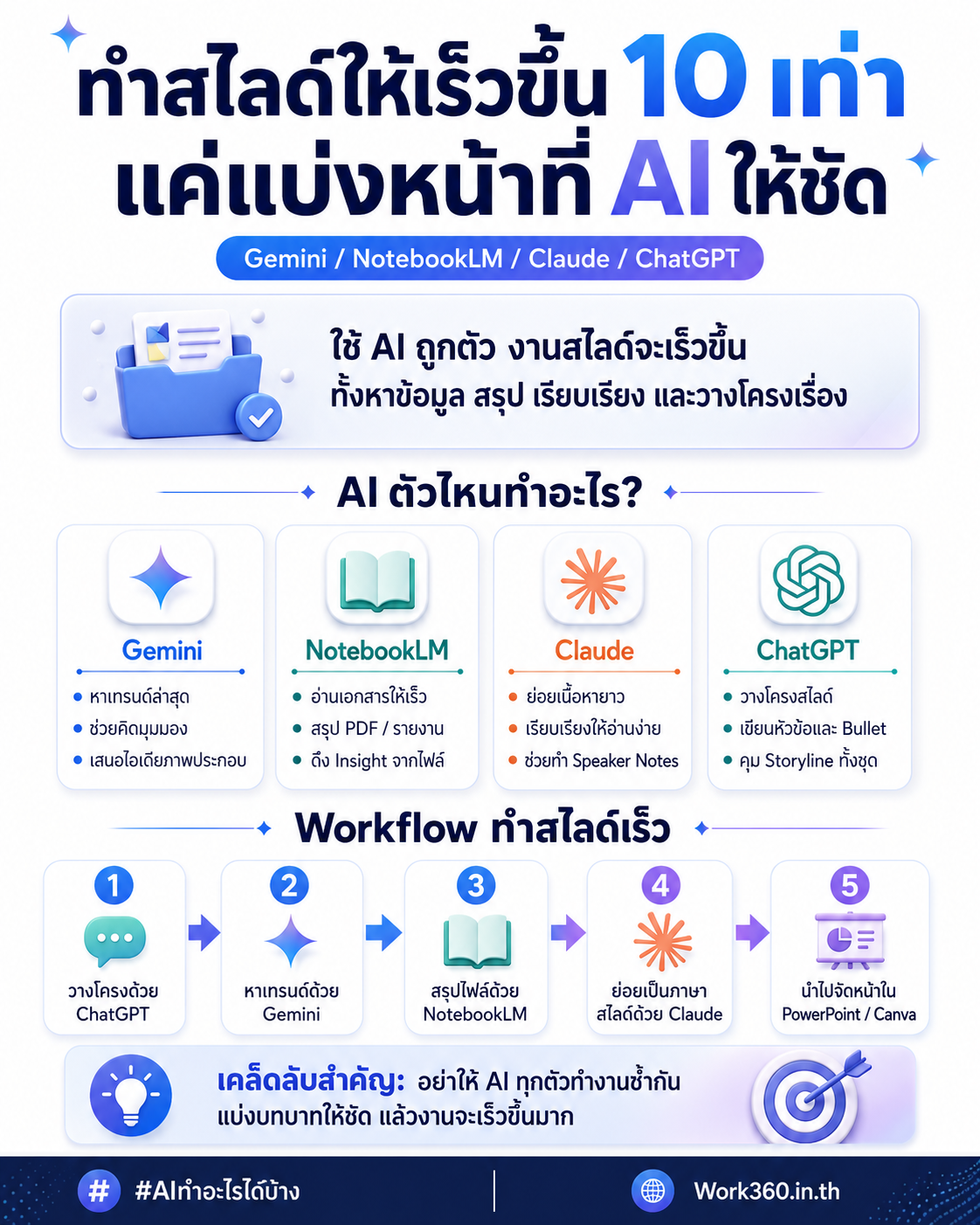
หัวใจสำคัญไม่ได้อยู่ที่ว่า AI ตัวไหนเก่งที่สุด แต่อยู่ที่เราแบ่งงานให้ถูกตัวหรือเปล่า ถ้าใช้ทุกตัวทำงานซ้ำกัน เราจะยิ่งเสียเวลา เพราะได้คำตอบหลายเวอร์ชันแล้วต้องมานั่งเลือกเอง แต่ถ้าแบ่งหน้าที่ชัด งานจะเร็วขึ้นมาก
ตัวอย่าง Workflow ที่ใช้ได้จริงคือ เริ่มจาก ChatGPT วางโครงเรื่อง จากนั้นใช้ Gemini หาเทรนด์และมุมมองสด ใช้ NotebookLM ดึงข้อมูลจากเอกสารของเรา ใช้ Claude ย่อยเนื้อหาหนัก ๆ ให้เป็นภาษาที่เข้าใจง่าย แล้วกลับมาที่ ChatGPT เพื่อจัด Storyline, ตั้งชื่อสไลด์, ทำ Speaker Notes และ Checklist ตรวจงาน
สรุปง่าย ๆ คือ
- Gemini = หาเทรนด์ มุมมองตลาด ไอเดียภาพรวม
- NotebookLM = อ่านไฟล์ สรุปเอกสาร ดึง Insight จากข้อมูลของเรา
- Claude = ย่อยเนื้อหายาว ทำให้ภาษาอ่านง่าย
- ChatGPT = วางโครงเรื่อง เขียนสไลด์ จัด Storyline คุมภาพรวม
เมื่อทุกตัวมีหน้าที่ชัด เราจะไม่ต้องเริ่มจากศูนย์ทุกครั้ง และไม่เสียเวลาวนแก้งานซ้ำ ๆ
การทำสไลด์ให้เร็วขึ้น 10 เท่า ไม่ได้แปลว่าต้องให้ AI ทำแทนทั้งหมด แต่คือการใช้ AI เป็นทีมผู้ช่วยที่แบ่งหน้าที่กันชัดเจน เราไม่ต้องเป็นทั้งนักวิจัย นักเขียน นักออกแบบ และคนรีวิวงานในเวลาเดียวกัน แค่เปลี่ยนวิธีทำงาน สไลด์ก็เร็วขึ้น คมขึ้น และดูเป็นมืออาชีพขึ้นทันที.