หลายคนเริ่มทำ Presentation ด้วยคำถามว่า “จะใส่อะไรลงสไลด์ดี” แต่สไลด์ที่ดีจริง ๆ มักเริ่มจากคำถามตรงข้ามคือ “อะไรไม่ควรใส่” เพราะสไลด์ไม่ใช่ที่เก็บเอกสารทั้งเล่ม แต่เป็นเครื่องมือช่วยเล่าเรื่องให้คนฟังเข้าใจเร็วขึ้น จำง่ายขึ้น และตัดสินใจได้ชัดขึ้น
NotebookLM เป็นเครื่องมือ AI ของ Google ที่ออกแบบมาให้ช่วยวิเคราะห์แหล่งข้อมูลที่เราใส่เข้าไป เช่น เอกสารยาว ๆ เว็บไซต์ หรือไฟล์ต่าง ๆ แล้วช่วยเปลี่ยนข้อมูลซับซ้อนให้เข้าใจง่ายขึ้นได้ โดย Google ระบุว่า NotebookLM สามารถช่วยวิเคราะห์แหล่งข้อมูลและเปลี่ยนความซับซ้อนให้เป็นความชัดเจนได้ รวมถึงมีฟีเจอร์เกี่ยวกับ Slide Deck สำหรับสร้างสไลด์จากข้อมูลใน Notebook ด้วย
แต่ประเด็นสำคัญคือ อย่าเพิ่งให้ AI “ทำสไลด์ทันที” เพราะถ้าเอกสารต้นทางยังรก ประเด็นยังไม่ชัด และข้อมูลยังปนกันหมด สไลด์ที่ได้ก็อาจกลายเป็นเอกสารย่อส่วนที่แน่น อ่านยาก และไม่รู้ว่าคนฟังต้องจำอะไรกลับไป วิธีที่ดีกว่าคือให้ NotebookLM ช่วยคัดก่อนว่า อะไรคือแก่น อะไรคือรายละเอียดรอง อะไรควรตัด และอะไรควรเก็บไว้เล่า
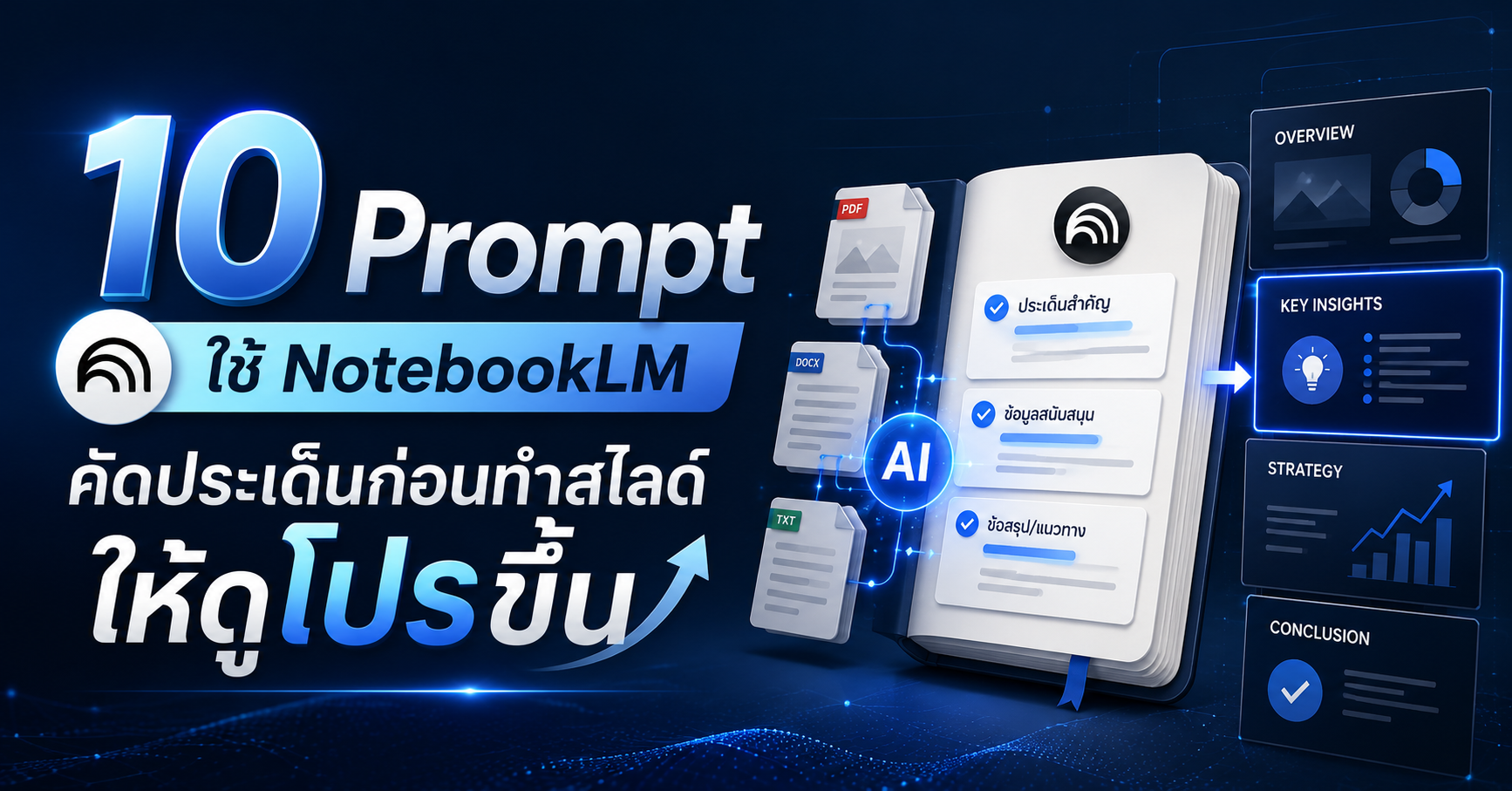
ด้านล่างนี้คือ 10 Prompt ที่เอาไปใช้ได้เลย ก่อนเริ่มทำ Presentation
1. Prompt คัดแก่นหลักของเอกสาร
“จากเอกสารทั้งหมดใน Notebook นี้ ช่วยสรุปแก่นหลักที่สำคัญที่สุดไม่เกิน 5 ประเด็น โดยให้แยกให้ชัดว่า ประเด็นไหนคือสารหลักที่ควรอยู่ในสไลด์ และประเด็นไหนเป็นเพียงรายละเอียดสนับสนุนที่ไม่จำเป็นต้องใส่ลงสไลด์ทุกหน้า พร้อมอธิบายเหตุผลว่าทำไมแต่ละประเด็นจึงสำคัญต่อผู้ฟัง”
Prompt นี้เหมาะมากสำหรับช่วงเริ่มต้น เพราะหลายครั้งเราอ่านเอกสารแล้วรู้สึกว่าทุกอย่างสำคัญไปหมด สุดท้ายจึงยัดทุกอย่างลงสไลด์จนคนดูจับประเด็นไม่ได้ การให้ NotebookLM ช่วยแยก “แก่นหลัก” ออกจาก “รายละเอียดสนับสนุน” จะทำให้เราเห็นโครงเรื่องก่อน ไม่ใช่เห็นแค่กองข้อมูล เมื่อรู้ว่า 5 ประเด็นหลักคืออะไร เราจะออกแบบสไลด์ได้ง่ายขึ้น เช่น 1 ประเด็นต่อ 1 ช่วง หรือ 1 ประเด็นต่อ 1 กลุ่มสไลด์ แทนที่จะทำสไลด์ตามลำดับเอกสารแบบทื่อ ๆ
2. Prompt หาสิ่งที่ไม่ควรใส่ในสไลด์
“ช่วยวิเคราะห์เอกสารนี้ แล้วบอกว่าข้อมูลส่วนใดไม่ควรนำไปใส่ใน Presentation เพราะยาวเกินไป ซ้ำซ้อนเกินไป เป็นรายละเอียดเชิงเทคนิคมากเกินไป หรือไม่เกี่ยวกับเป้าหมายการนำเสนอ พร้อมจัดกลุ่มเป็น 4 หมวด ได้แก่ ควรตัดออก, ควรย้ายไปภาคผนวก, ควรพูดด้วยวาจาแทน, และควรเก็บไว้ในเอกสารประกอบ”
นี่คือ Prompt ที่ทำให้สไลด์ดีขึ้นอย่างชัดเจน เพราะปัญหาของสไลด์ส่วนใหญ่ไม่ได้เกิดจาก “ข้อมูลน้อยไป” แต่เกิดจาก “ข้อมูลเยอะเกินไป” จนคนดูไม่รู้ว่าจะมองตรงไหนก่อน การแยกข้อมูลออกเป็น 4 หมวดช่วยให้เราตัดสินใจง่ายขึ้นมาก ข้อมูลบางอย่างไม่ต้องทิ้ง แค่ไม่ต้องใส่ในสไลด์หลัก เช่น ตารางยาว ๆ อาจย้ายไปภาคผนวก ข้อมูลเบื้องหลังอาจพูดประกอบแทน ส่วนรายละเอียดที่ผู้ฟังไม่ได้ต้องใช้ตัดสินใจ อาจเก็บไว้ในเอกสารแนบ วิธีนี้ทำให้สไลด์สะอาดขึ้น แต่ยังไม่เสียความครบถ้วน
3. Prompt แปลงเอกสารยาวให้เป็นโครงเรื่องนำเสนอ
“ช่วยเปลี่ยนเอกสารนี้ให้เป็นโครงเรื่อง Presentation ที่เล่าแล้วเข้าใจง่าย โดยเรียงลำดับจากปัญหา → สาเหตุ → ข้อมูลสนับสนุน → ทางเลือก → ข้อเสนอแนะ → สิ่งที่ควรทำต่อ พร้อมระบุว่าแต่ละช่วงควรมีสไลด์ประมาณกี่หน้า และแต่ละช่วงควรสื่อสารใจความเดียวคืออะไร”
เอกสารกับ Presentation ใช้ตรรกะคนละแบบ เอกสารมักเขียนเพื่อให้ครบ แต่สไลด์ต้องเล่าเพื่อให้เข้าใจ การใช้ Prompt นี้จะช่วยเปลี่ยนข้อมูลจากรูปแบบ “รายงาน” ให้กลายเป็น “เรื่องเล่า” ที่มีลำดับชัดเจน คนฟังจะค่อย ๆ เข้าใจว่าทำไมเรื่องนี้สำคัญ ปัญหาคืออะไร มีหลักฐานอะไร และควรตัดสินใจอย่างไร โครงแบบนี้เหมาะกับงานธุรกิจ งานสรุปผล งานวิจัย งานเสนอโปรเจกต์ หรือแม้แต่การนำเสนอในห้องเรียน เพราะช่วยลดปัญหาสไลด์กระโดดไปมา ไม่มีทิศทาง และจบแล้วคนฟังไม่รู้ว่าต้องทำอะไรต่อ
4. Prompt หา Pain Point ของผู้ฟังจากเอกสาร
“จากข้อมูลในเอกสารนี้ ช่วยวิเคราะห์ว่าผู้ฟังน่าจะสนใจหรือกังวลเรื่องใดมากที่สุด โดยแยกเป็น Pain Point, คำถามที่ผู้ฟังอาจมี, ความเข้าใจผิดที่อาจเกิดขึ้น และข้อมูลที่ควรเน้นเพื่อทำให้ผู้ฟังเห็นคุณค่าของเรื่องนี้”
สไลด์ที่ดีไม่ได้เริ่มจากสิ่งที่เราอยากพูดอย่างเดียว แต่ต้องเริ่มจากสิ่งที่ผู้ฟังอยากรู้ด้วย หลายครั้งคนทำสไลด์ใส่ข้อมูลครบมาก แต่ไม่ตอบคำถามในใจคนฟัง เช่น “แล้วเกี่ยวกับฉันยังไง” “ทำไมต้องสนใจตอนนี้” “มีผลกระทบอะไร” Prompt นี้ช่วยให้ NotebookLM มองเอกสารจากมุมผู้ฟัง ไม่ใช่แค่มุมเจ้าของข้อมูล เมื่อเราเห็น Pain Point แล้ว การเลือกสไลด์จะง่ายขึ้นมาก เพราะเราจะรู้ว่าควรเน้นข้อมูลแบบไหน ควรตัดรายละเอียดแบบไหน และควรใช้ตัวอย่างอะไรเพื่อทำให้คนฟังรู้สึกว่าเนื้อหานี้เกี่ยวข้องกับเขาจริง ๆ
5. Prompt คัดตัวเลขที่ควรใช้จริง
“ช่วยดึงตัวเลข สถิติ หรือข้อมูลเชิงปริมาณที่สำคัญที่สุดจากเอกสารนี้ไม่เกิน 10 รายการ โดยให้ระบุว่าแต่ละตัวเลขใช้สนับสนุนประเด็นใด เหมาะกับการใส่ในสไลด์หรือไม่ และถ้าเหมาะ ควรนำเสนอเป็นกราฟ ตาราง ตัวเลขเดี่ยว หรือข้อความสั้น ๆ”
ตัวเลขเป็นสิ่งที่ทำให้ Presentation น่าเชื่อถือขึ้น แต่ถ้าใส่มากเกินไปก็ทำให้สไลด์หนักทันที ปัญหาที่เจอบ่อยคือคนทำสไลด์ยกตารางจากเอกสารมาแปะทั้งหน้า แล้วหวังว่าคนดูจะอ่านทัน ซึ่งมักไม่เกิดขึ้น Prompt นี้ช่วยให้เราเลือกเฉพาะตัวเลขที่มีหน้าที่ชัดเจน เช่น ตัวเลขที่บอกขนาดของปัญหา ตัวเลขที่เปรียบเทียบก่อน-หลัง หรือตัวเลขที่ใช้ยืนยันข้อเสนอ เมื่อรู้ว่าตัวเลขไหนควรเป็นกราฟ ตัวเลขไหนควรเป็นข้อความใหญ่ ๆ และตัวเลขไหนควรเก็บไว้ในภาคผนวก สไลด์จะทั้งน่าเชื่อถือและดูง่ายขึ้น
6. Prompt ตรวจว่าข้อมูลไหนซ้ำกัน
“ช่วยตรวจเอกสารนี้ว่ามีประเด็นใดที่พูดซ้ำกันหลายครั้ง หรือมีเนื้อหาที่คล้ายกันมากจนควรรวมเป็นประเด็นเดียว พร้อมเสนอวิธีรวมเนื้อหาให้สั้นลง โดยไม่ทำให้ความหมายสำคัญหายไป”
เอกสารยาว ๆ มักมีข้อมูลซ้ำโดยไม่รู้ตัว โดยเฉพาะเอกสารที่มาจากหลายแหล่ง หลายฝ่าย หรือผ่านการแก้ไขหลายรอบ ถ้าเราไม่คัดก่อน สไลด์จะมีข้อความที่ดูเหมือนต่างกัน แต่จริง ๆ พูดเรื่องเดียวกันซ้ำไปมา ทำให้ Presentation ยาวขึ้นโดยไม่จำเป็น Prompt นี้ช่วยจับความซ้ำซ้อนและแนะนำการรวมประเด็นให้กระชับขึ้น เหมาะมากก่อนทำสไลด์เวอร์ชันแรก เพราะช่วยลดจำนวนสไลด์ ลดความวกวน และทำให้แต่ละหน้ามีบทบาทชัดเจนขึ้น คนฟังจะไม่รู้สึกว่า “อันนี้เหมือนพูดไปแล้ว” และคนพรีเซนต์เองก็เล่าได้ลื่นขึ้น
7. Prompt แยกสิ่งที่ควรอยู่บนสไลด์กับสิ่งที่ควรเป็นสคริปต์พูด
“จากเอกสารนี้ ช่วยแยกเนื้อหาออกเป็น 2 ส่วน คือ ข้อความสั้น ๆ ที่ควรอยู่บนสไลด์ และคำอธิบายที่ควรใช้เป็นสคริปต์พูดประกอบ โดยให้แต่ละสไลด์มีข้อความบนสไลด์ไม่ยาวเกินไป และมี Speaker Notes ที่ช่วยเล่าให้เข้าใจมากขึ้น”
นี่คือ Prompt ที่ช่วยแก้ปัญหาสไลด์แน่นได้ดีมาก เพราะหลายคนใช้สไลด์เป็นทั้งเอกสารอ่าน ทั้งบทพูด และทั้งภาพประกอบในหน้าเดียว สุดท้ายคนฟังอ่านแข่งกับคนพูด แล้วไม่โฟกัสทั้งสองอย่าง การแยก “ข้อความบนสไลด์” ออกจาก “คำพูดประกอบ” จะทำให้สไลด์โล่งขึ้น แต่เนื้อหายังครบอยู่ใน Speaker Notes วิธีนี้เหมาะกับงานที่ต้องส่งไฟล์ให้คนอื่นอ่านต่อด้วย เพราะเรายังสามารถเก็บคำอธิบายไว้ในโน้ต ไม่จำเป็นต้องยัดทุกอย่างขึ้นจอ และช่วยให้ผู้พรีเซนต์มีแนวทางพูดที่ชัดเจนกว่าเดิม
8. Prompt หา 1 Message ต่อ 1 Slide
“ช่วยจัดเนื้อหาจากเอกสารนี้ให้อยู่ในรูปแบบ 1 Slide = 1 Main Message โดยเสนอหัวข้อสไลด์แต่ละหน้าเป็นประโยคที่สื่อสารใจความชัดเจน ไม่ใช่แค่คำสั้น ๆ เช่น แทนที่จะเขียนว่า ‘ผลลัพธ์’ ให้เขียนเป็นประโยคที่บอกว่าผลลัพธ์คืออะไร”
หัวข้อสไลด์เป็นจุดที่หลายคนมองข้าม ทั้งที่จริงแล้วหัวข้อคือสิ่งแรกที่คนดูใช้จับทิศทาง ถ้าหัวข้อเขียนแค่ “Background” “Analysis” “Result” คนดูยังไม่รู้ว่าเราต้องการสื่ออะไร แต่ถ้าหัวข้อเขียนเป็นประโยค เช่น “ต้นทุนเพิ่มขึ้นเพราะขั้นตอนอนุมัติซ้ำซ้อน” คนดูจะเข้าใจสารหลักทันที Prompt นี้ช่วยเปลี่ยนสไลด์จากการเป็น “หมวดข้อมูล” ให้กลายเป็น “ข้อความที่มีความหมาย” และยังช่วยบังคับให้แต่ละหน้ามีประเด็นเดียว ไม่แตกออกไปหลายเรื่องในหน้าเดียว ทำให้ Presentation ดูเป็นมืออาชีพขึ้นมาก
9. Prompt คัดข้อมูลตามเวลานำเสนอ
“ช่วยคัดประเด็นจากเอกสารนี้สำหรับ Presentation ความยาว [ใส่เวลา เช่น 5 นาที / 10 นาที / 20 นาที] โดยระบุว่าอะไรต้องพูดแน่นอน อะไรพูดได้ถ้ามีเวลา และอะไรควรตัดออก พร้อมจัดลำดับความสำคัญของเนื้อหาให้เหมาะกับเวลาที่กำหนด”
เวลาคือข้อจำกัดสำคัญของ Presentation แต่หลายคนทำสไลด์โดยไม่คิดเรื่องเวลา สุดท้ายมี 40 สไลด์สำหรับเวลาพูด 10 นาที แล้วต้องรีบพูดจนคนฟังตามไม่ทัน Prompt นี้ช่วยให้ NotebookLM คัดเนื้อหาตามเวลาจริง ไม่ใช่ตามความอยากใส่ของเรา จุดที่ดีคือมันแยกเป็น “ต้องพูด” “พูดได้ถ้ามีเวลา” และ “ควรตัด” ทำให้เราเตรียมทั้งเวอร์ชันเต็มและเวอร์ชันย่อได้ง่ายขึ้น เวลานำเสนอจริงก็ยืดหยุ่นกว่าเดิม ถ้าเวลาถูกตัดกะทันหัน เรายังรู้ว่าควรเก็บประเด็นไหนไว้และควรข้ามอะไร
10. Prompt ตรวจความชัดก่อนทำสไลด์จริง
“ก่อนนำข้อมูลนี้ไปทำ Presentation ช่วยตรวจว่าโครงเรื่องยังมีจุดไหนไม่ชัด ขาดหลักฐาน ขาดตัวอย่าง มีลำดับที่ทำให้ผู้ฟังสับสน หรือมีข้อมูลที่อาจทำให้เข้าใจผิด พร้อมเสนอวิธีปรับให้เนื้อหากระชับ ชัดเจน และเหมาะกับการนำเสนอมากขึ้น”
Prompt สุดท้ายนี้ควรใช้ก่อนลงมือทำสไลด์จริง หรือหลังจากได้โครงร่างสไลด์แล้วก็ได้ เพราะมันทำหน้าที่เหมือนบรรณาธิการคอยตรวจคุณภาพเนื้อหา หลายครั้งเราอยู่กับเอกสารนานเกินไปจนคิดว่าทุกอย่างชัดแล้ว แต่คนฟังที่เพิ่งเห็นครั้งแรกอาจไม่เข้าใจลำดับเหตุผล หรืออาจสงสัยว่าข้อสรุปมาจากไหน การให้ NotebookLM ช่วยตรวจจุดไม่ชัด ขาดหลักฐาน หรือเสี่ยงทำให้เข้าใจผิด จะช่วยลดงานแก้สไลด์ตอนท้าย และทำให้ Presentation มีเหตุผลแน่นขึ้น ไม่ใช่แค่สวยขึ้น
สรุปง่าย ๆ คือ ก่อนทำสไลด์ อย่าเพิ่งถามว่า “จะใส่อะไรดี” แต่ให้ถามก่อนว่า “อะไรไม่จำเป็นต้องใส่” เพราะ Presentation ที่ดีไม่ใช่สไลด์ที่มีข้อมูลเยอะที่สุด แต่คือสไลด์ที่ทำให้คนฟังเข้าใจประเด็นสำคัญได้เร็วที่สุด และจำสิ่งที่ควรจำกลับไปได้จริง ๆ