
จากไฟล์เอกสารธรรมดา → กลายเป็นสไลด์ระดับมืออาชีพ ทั้งหมดนี้ใช้เวลาไม่กี่นาทีด้วย Claude Cowork
มาดูขั้นตอนทั้งหมดแบบง่าย ๆ 👇
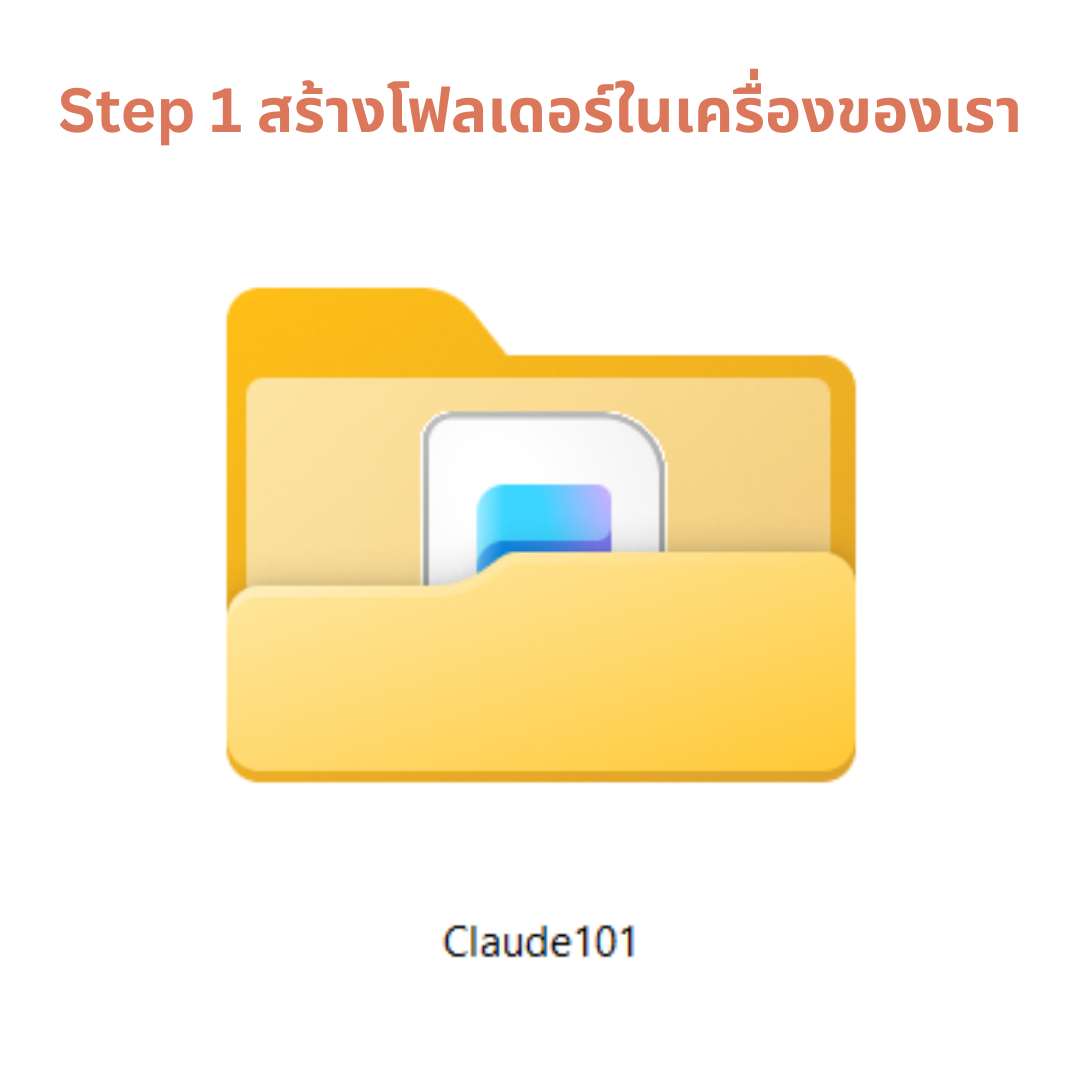
🔹 Step 1: สร้างโฟลเดอร์ในเครื่อง
ในขั้นตอนแรก ให้ผู้ใช้งานสร้างโฟลเดอร์ใหม่บนคอมพิวเตอร์ของตนเอง เช่น ตั้งชื่อว่า “Claude101” เพื่อใช้เป็นพื้นที่กลางสำหรับเก็บไฟล์ทั้งหมดที่เกี่ยวข้องกับโปรเจกต์นี้
แนวคิดของขั้นตอนนี้คือ
👉 ทำให้ Claude สามารถเข้าถึงไฟล์ทั้งหมดได้ในที่เดียว
👉 ลดความสับสนในการจัดการไฟล์
👉 เตรียมสภาพแวดล้อมให้พร้อมก่อนเริ่มใช้งาน AI
📌 เปรียบเหมือน “ตั้งโต๊ะทำงาน” ก่อนเริ่มทำงานจริง
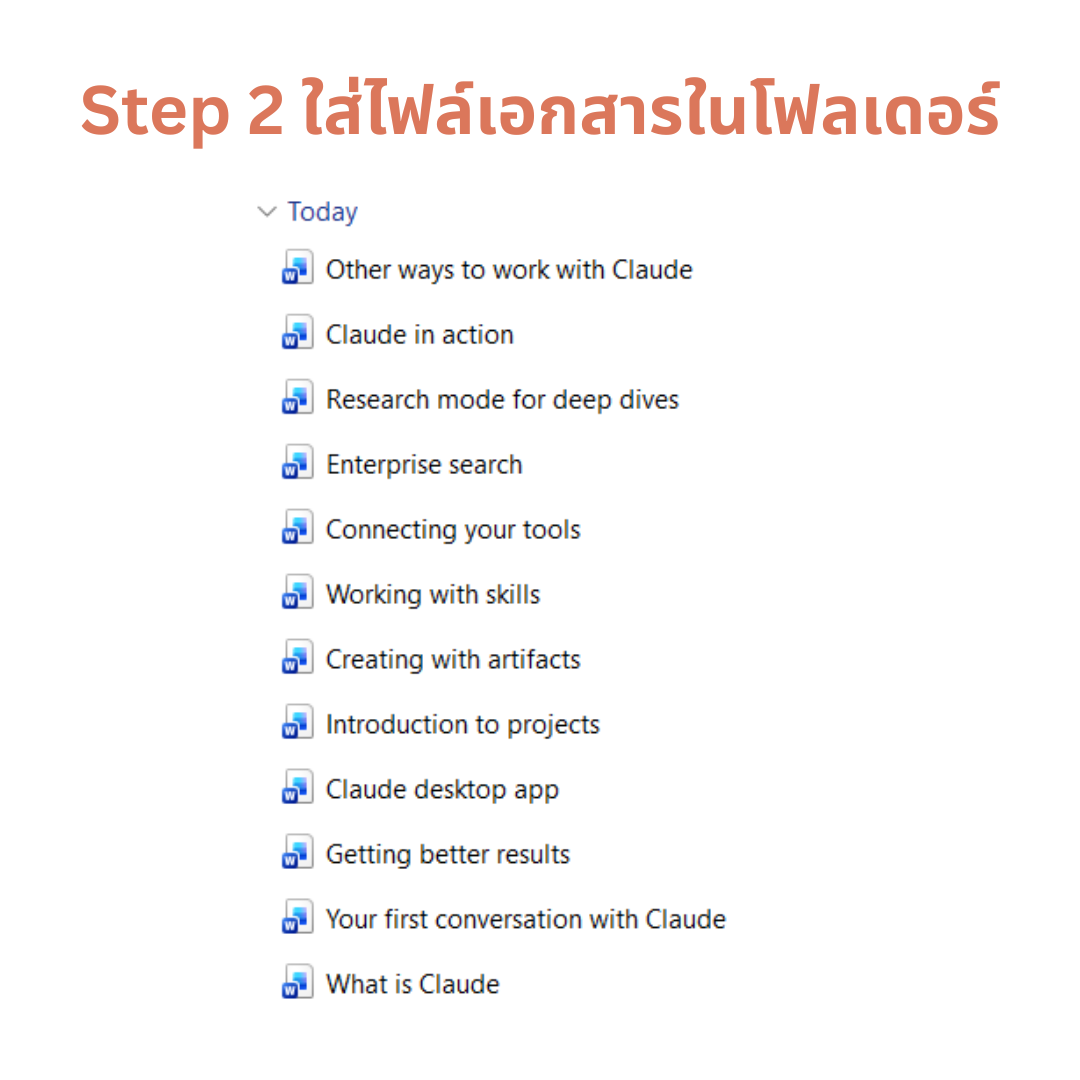
🔹 Step 2: ใส่ไฟล์เอกสารในโฟลเดอร์
หลังจากสร้างโฟลเดอร์แล้ว ให้นำไฟล์ที่ต้องการใช้งาน เช่น
-
PDF
-
Word
-
หรือเอกสารอื่น ๆ
มาใส่ไว้ในโฟลเดอร์นั้น
Claude จะใช้ไฟล์เหล่านี้เป็น “แหล่งข้อมูลหลัก” ในการสร้างผลลัพธ์ เช่น สไลด์ หรือสรุปเนื้อหา
📌 ยิ่งไฟล์มีคุณภาพ → ผลลัพธ์ที่ได้ก็จะยิ่งดี
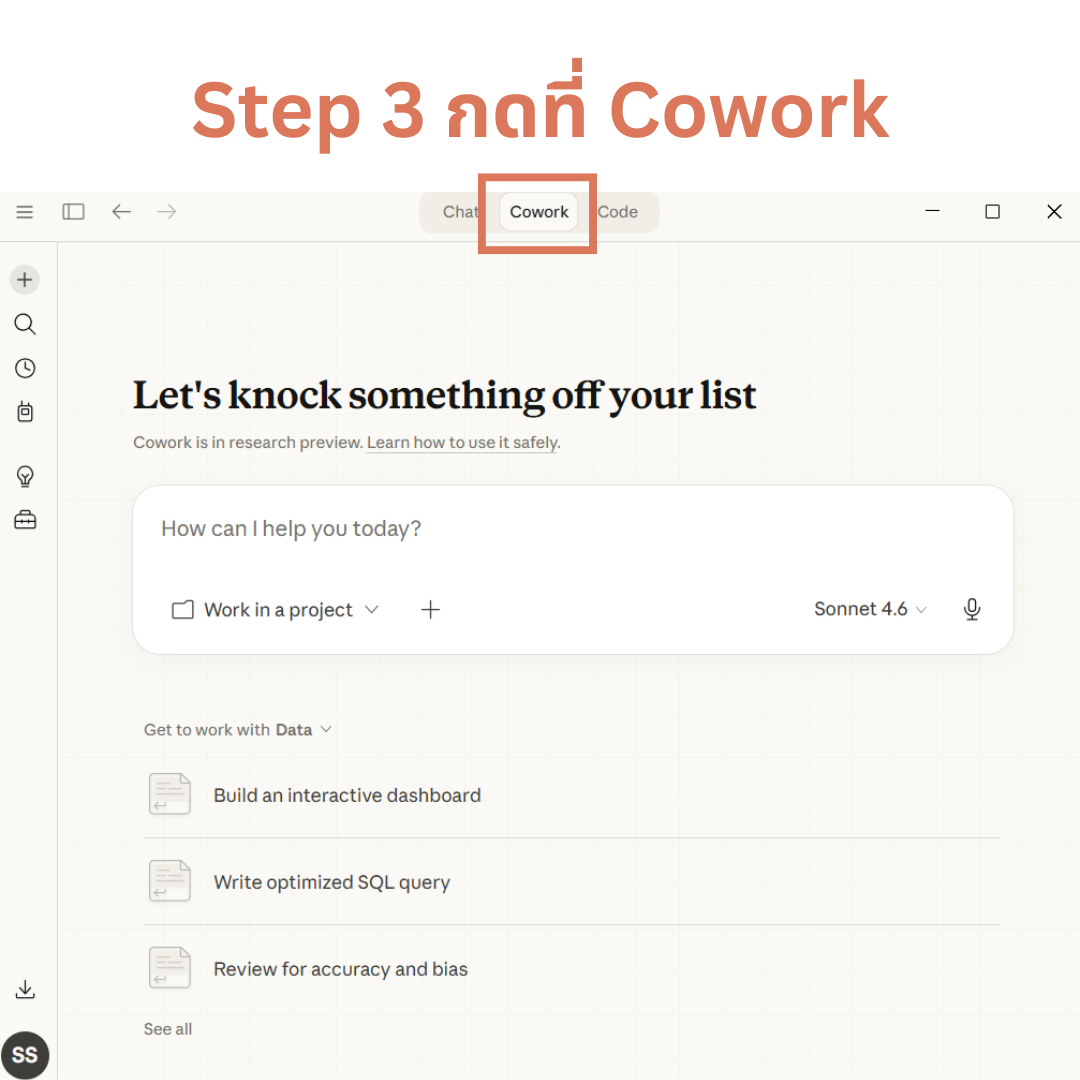
🔹 Step 3: เข้าเมนู Cowork
เปิดโปรแกรม Claude แล้วเลือกเมนู “Cowork”
โหมดนี้คือหัวใจสำคัญ เพราะเป็นฟีเจอร์ที่ทำให้ AI สามารถ
-
ทำงานร่วมกับไฟล์จริง
-
อ่านข้อมูลจากเครื่องเรา
-
สร้าง output ที่ใช้งานได้ทันที
📌 ต่างจาก Chat ปกติ เพราะ Cowork = ทำงานจริง (Production Mode)
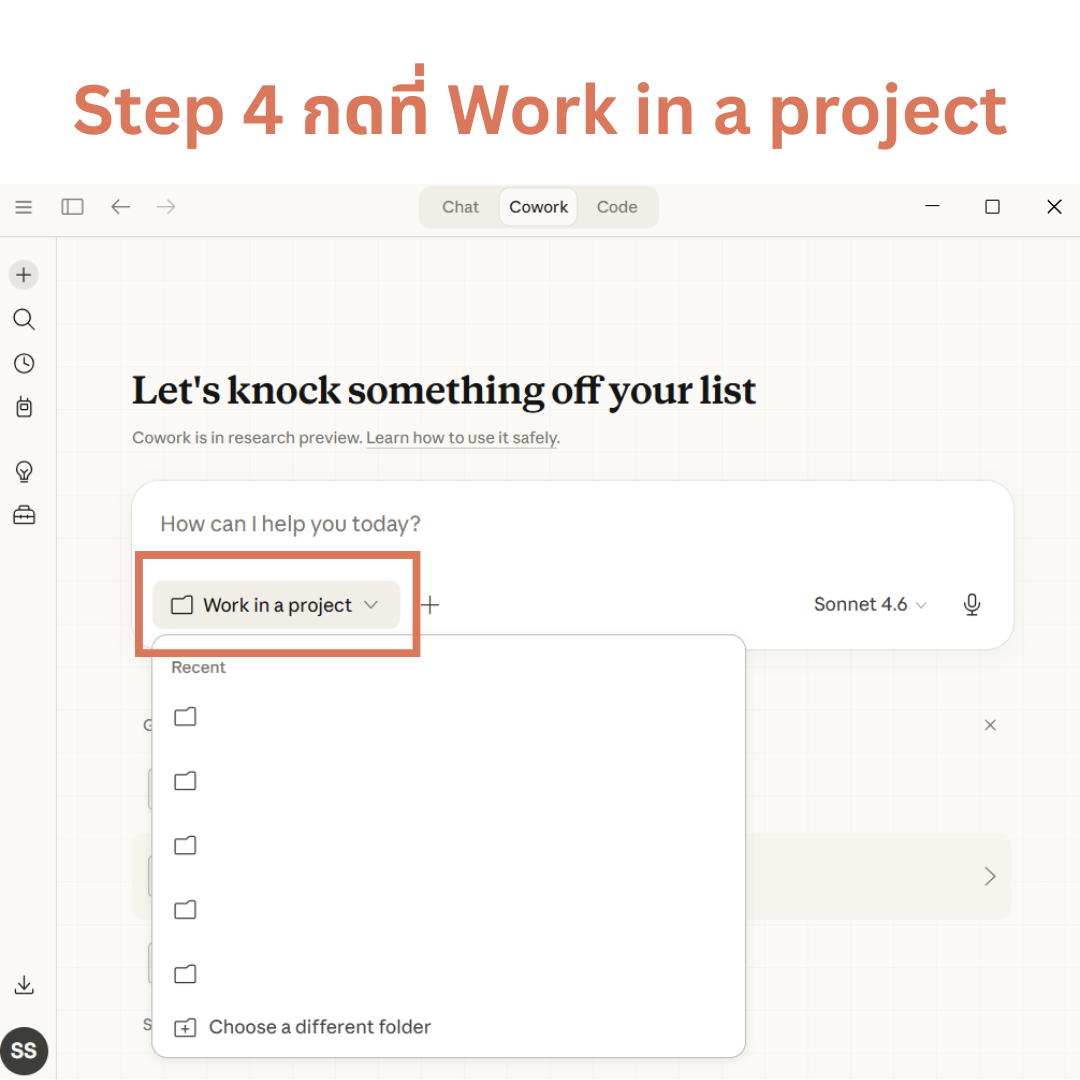
🔹 Step 4: เลือก Work in a project
เมื่อเข้ามาใน Cowork แล้ว ให้กด “Work in a project”
ขั้นตอนนี้คือการบอก Claude ว่า
👉 เราจะทำงานแบบมีโครงสร้าง (Project-based)
👉 ไม่ใช่แค่ถามตอบ แต่เป็น “งานจริง”
เช่น
-
สร้างสไลด์
-
วิเคราะห์ข้อมูล
-
เขียนรายงาน
📌 เป็นการเปลี่ยนจาก “คุยกับ AI” → “ใช้ AI ทำงาน”
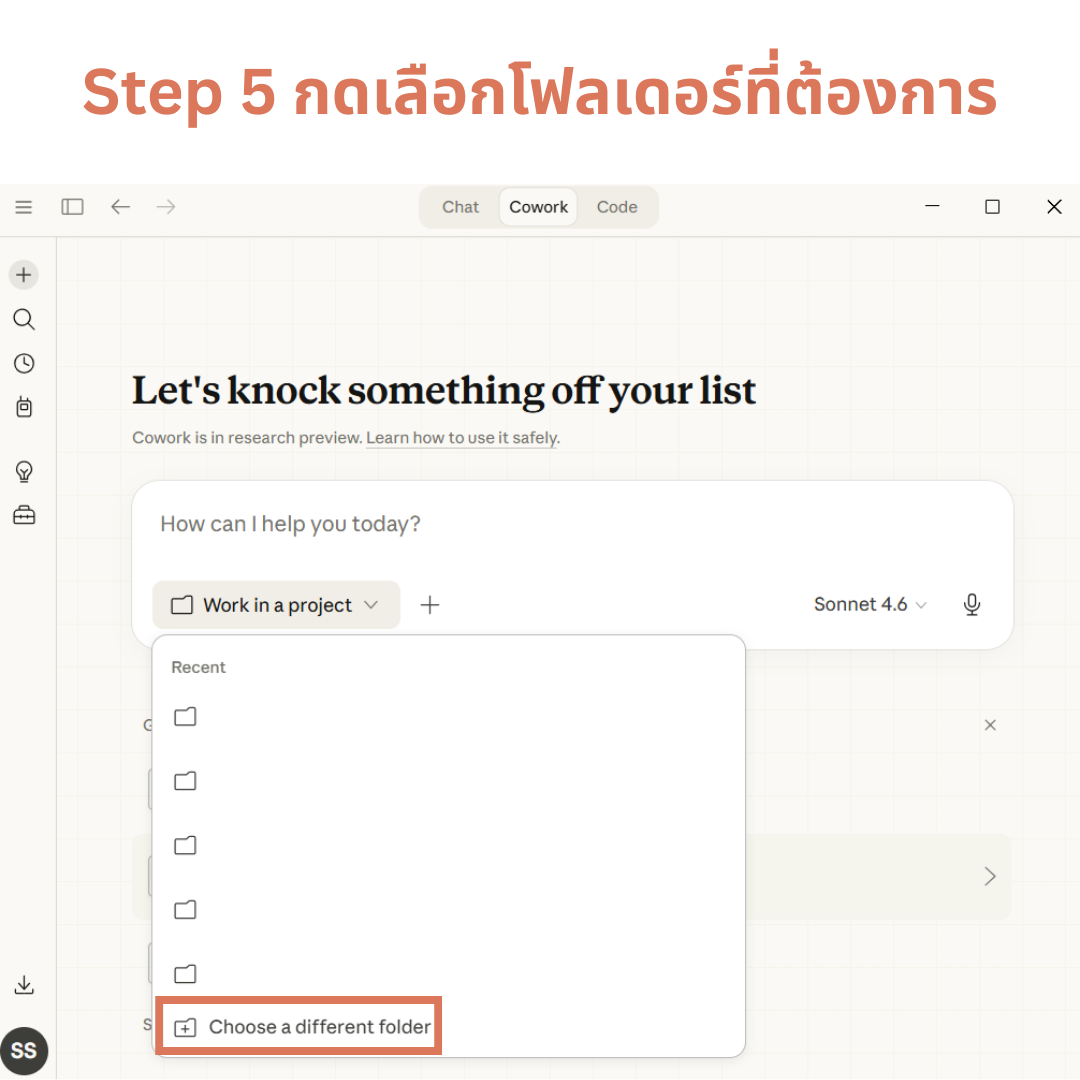
🔹 Step 5: เลือกโฟลเดอร์ที่ต้องการ
ระบบจะแสดงรายการโฟลเดอร์ ให้เลือกโฟลเดอร์ที่เราสร้างไว้
สามารถกด “Choose a different folder” เพื่อเลือกใหม่ได้
📌 จุดสำคัญของขั้นตอนนี้คือ
Claude จะใช้โฟลเดอร์นี้เป็น
-
แหล่ง input (ไฟล์ต้นทาง)
-
และ output (ไฟล์ที่สร้างใหม่)
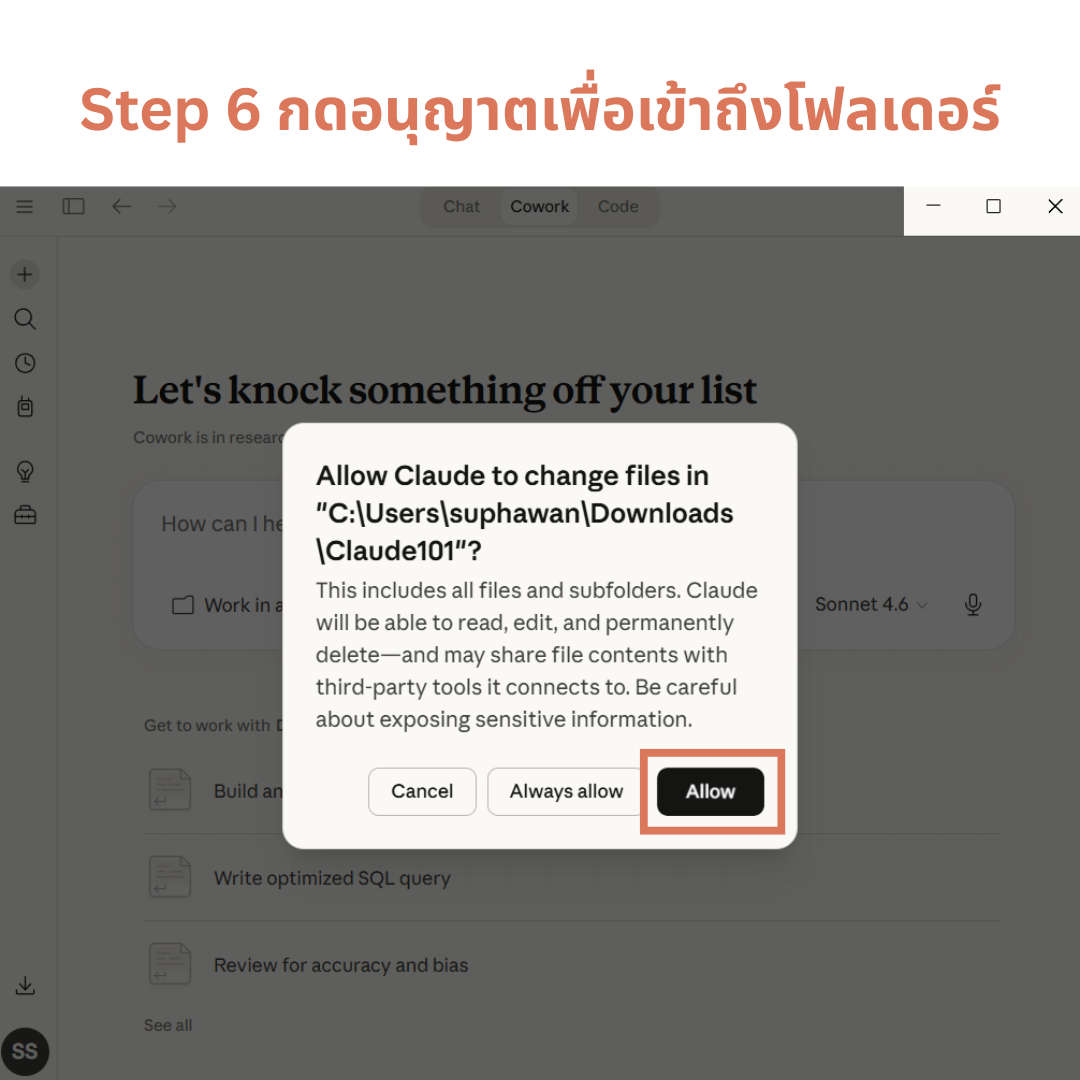
🔹 Step 6: อนุญาตให้เข้าถึงไฟล์
ระบบจะขึ้น pop-up ขออนุญาตให้ Claude เข้าถึงไฟล์ในเครื่อง
ให้กด “Allow”
เมื่ออนุญาตแล้ว Claude จะสามารถ
-
อ่านไฟล์
-
แก้ไขไฟล์
-
สร้างไฟล์ใหม่
⚠️ ข้อควรระวัง
อย่าใช้กับไฟล์ที่มีข้อมูลสำคัญมาก เช่น ข้อมูลส่วนตัวหรือความลับ
📌 นี่คือจุดที่ AI เริ่ม “เชื่อมกับโลกจริง”
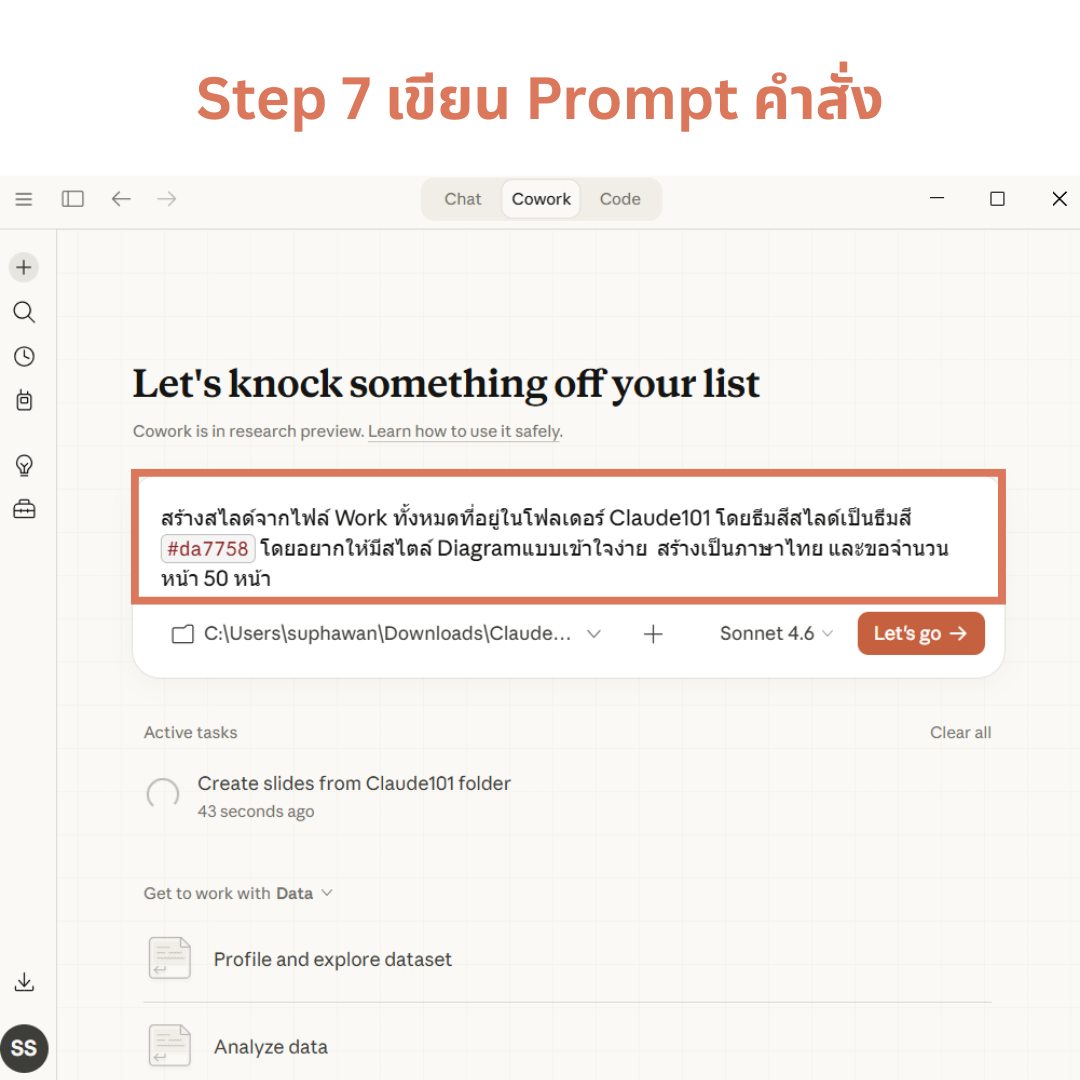
🔹 Step 7: เขียน Prompt คำสั่ง
ขั้นตอนนี้สำคัญที่สุด
ให้พิมพ์คำสั่ง เช่น
-
สร้างสไลด์จากไฟล์ทั้งหมด
-
ใช้โทนสีเฉพาะ
-
กำหนดจำนวนหน้า
ตัวอย่างจากภาพ:
👉 ให้สร้างสไลด์ 50 หน้า
👉 ใช้สี #da7758
👉 เป็นภาษาไทย
👉 มีรูปแบบคล้าย diagram
📌 Prompt ที่ดี = ได้งานดี
📌 Prompt ไม่ชัด = ต้องแก้หลายรอบ
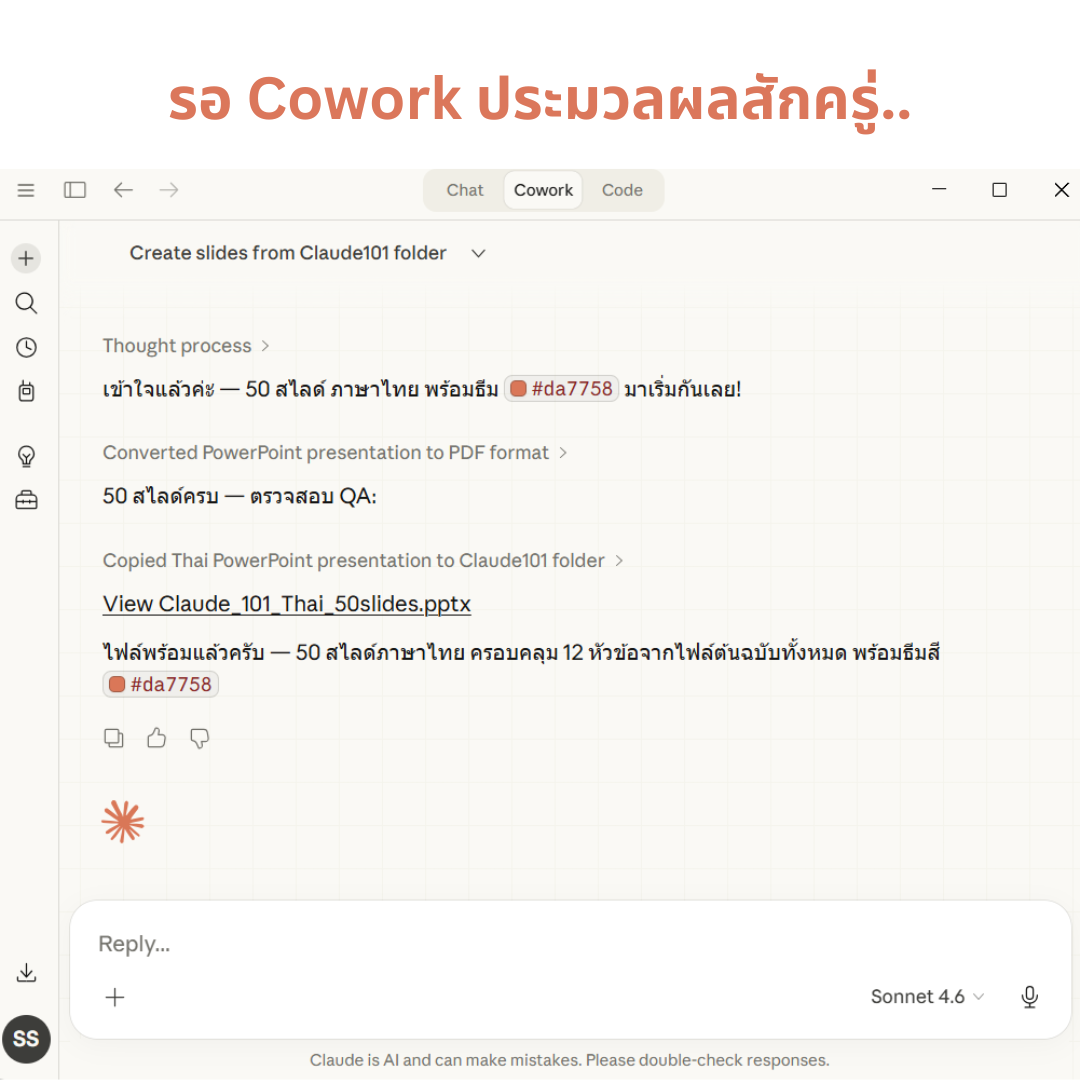
🔹 Step 8: รอระบบประมวลผล
หลังจากกดส่งคำสั่ง Claude จะเริ่มทำงาน
สิ่งที่เกิดขึ้นเบื้องหลังคือ
-
อ่านไฟล์ทั้งหมด
-
วิเคราะห์เนื้อหา
-
สร้างโครงสร้างสไลด์
-
Generate ไฟล์ PowerPoint
📌 ใช้เวลาไม่นาน แต่ขึ้นอยู่กับจำนวนไฟล์และความซับซ้อน
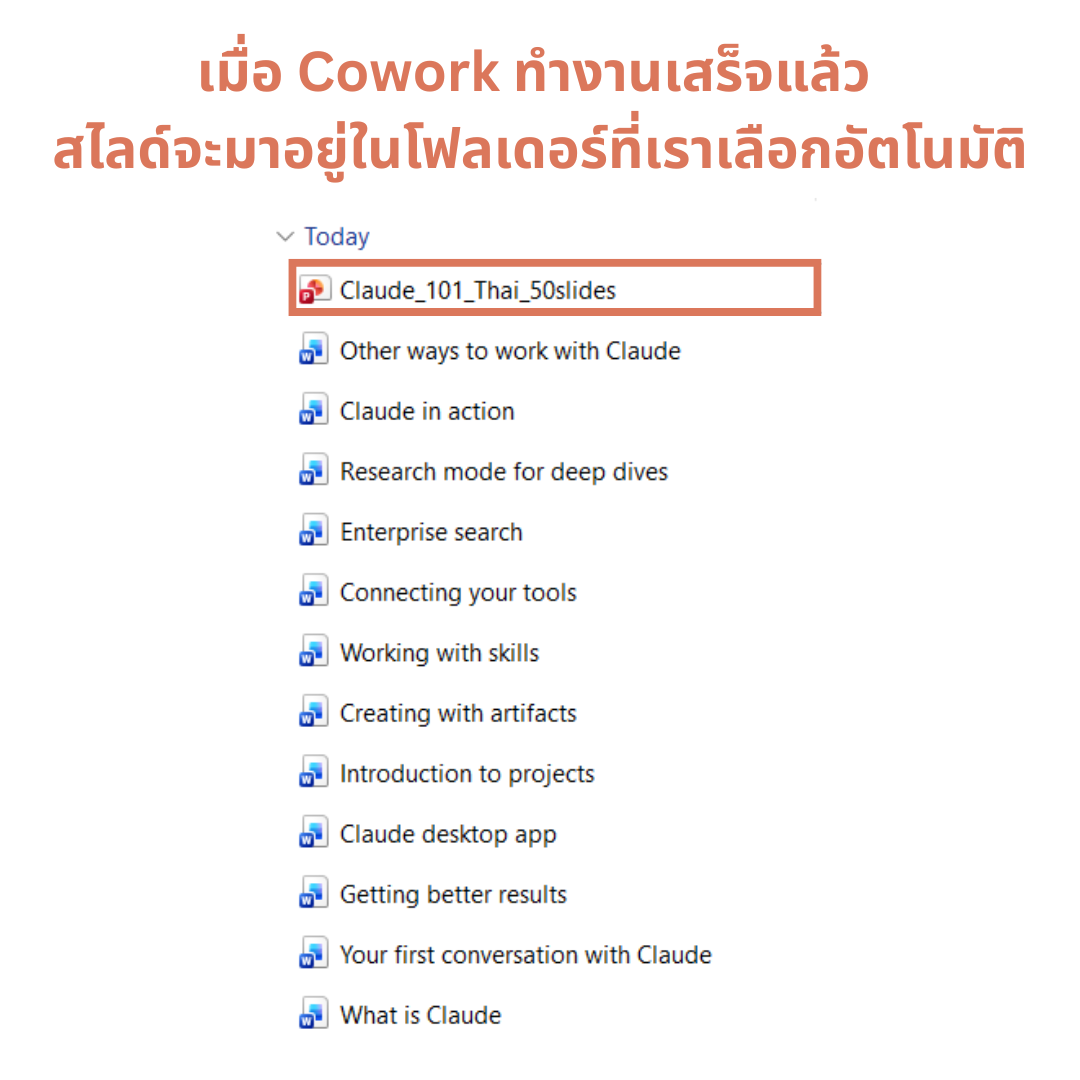
🔹 Step 9: ได้ไฟล์อัตโนมัติ
เมื่อทำงานเสร็จ Claude จะ
👉 สร้างไฟล์ใหม่ (เช่น .pptx)
👉 วางไว้ในโฟลเดอร์ที่เราเลือก
ผู้ใช้ไม่ต้องดาวน์โหลดหรือย้ายไฟล์เอง
📌 นี่คือจุดที่ “AI ทำงานแทนเรา 100%”
🎯 ส่วนผลลัพธ์ (Output)
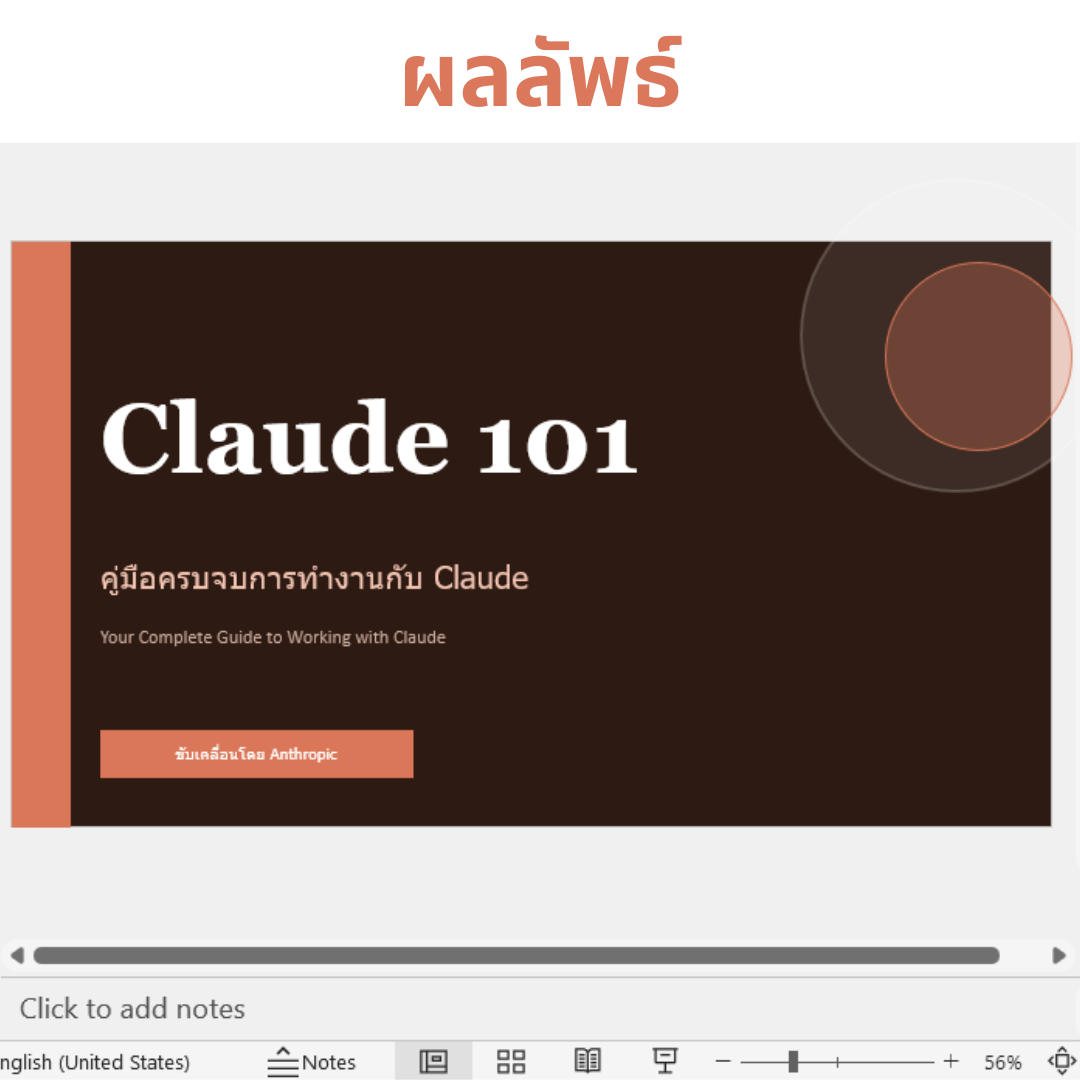
🔸 1. สไลด์หน้าปก
ได้หน้าปกที่ดูเป็นมืออาชีพ เช่น “Claude 101”
พร้อมดีไซน์ สี และ layout ที่พร้อมใช้งาน
📌 ไม่ต้องออกแบบเองเลย
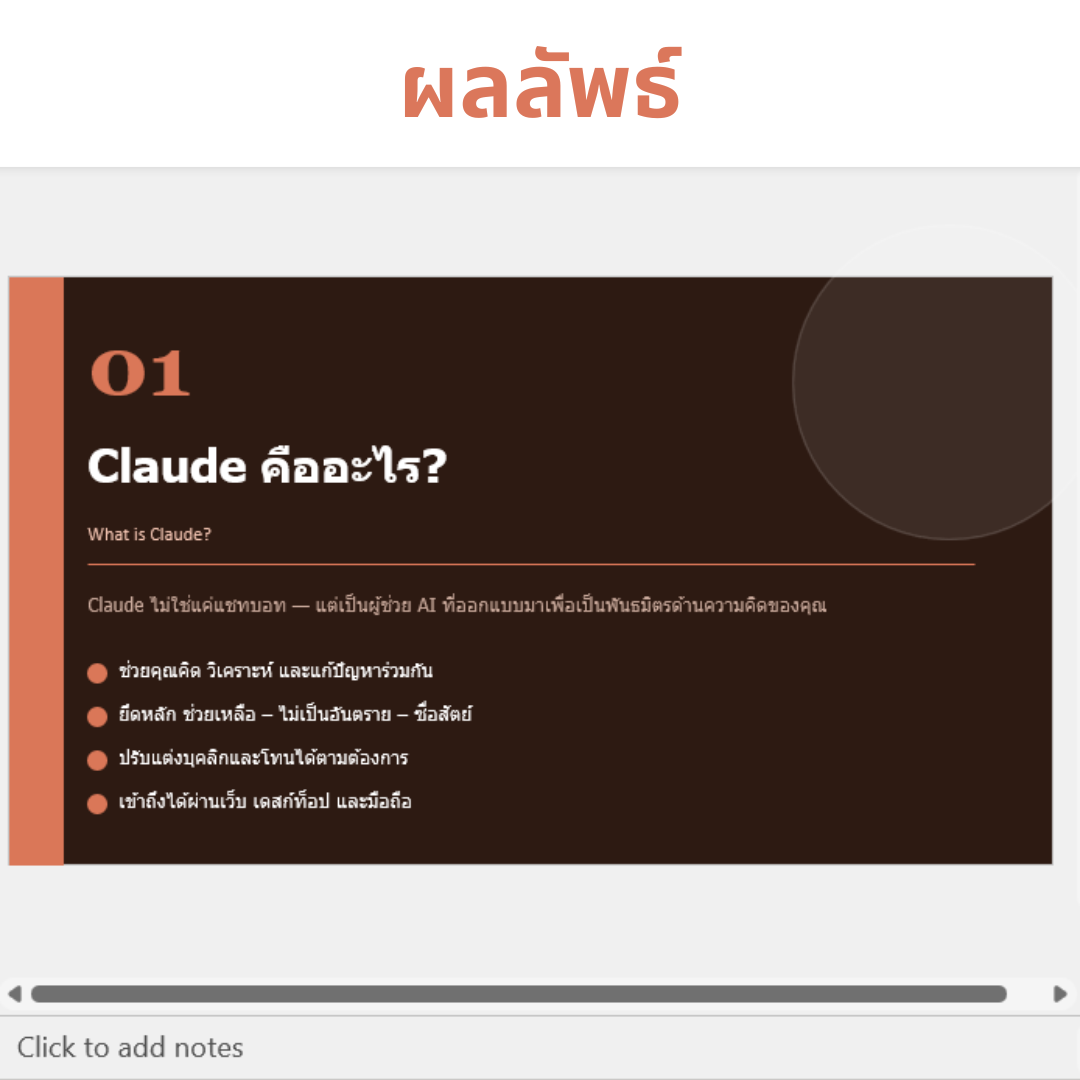
🔸 2. เนื้อหา: Claude คืออะไร
สไลด์อธิบายพื้นฐาน เช่น
-
Claude เป็น AI ผู้ช่วย
-
ใช้ช่วยวิเคราะห์ สรุป และสร้างงาน
📌 เหมาะสำหรับใช้สอนหรือพรีเซนต์
🔸 3. แนวคิด Constitutional AI
มีการสรุปหลักการสำคัญ 3 ข้อ
-
Helpful → ช่วยเหลือผู้ใช้
-
Harmless → ไม่ก่ออันตราย
-
Honest → ซื่อสัตย์
📌 เป็น core concept ของ Claude
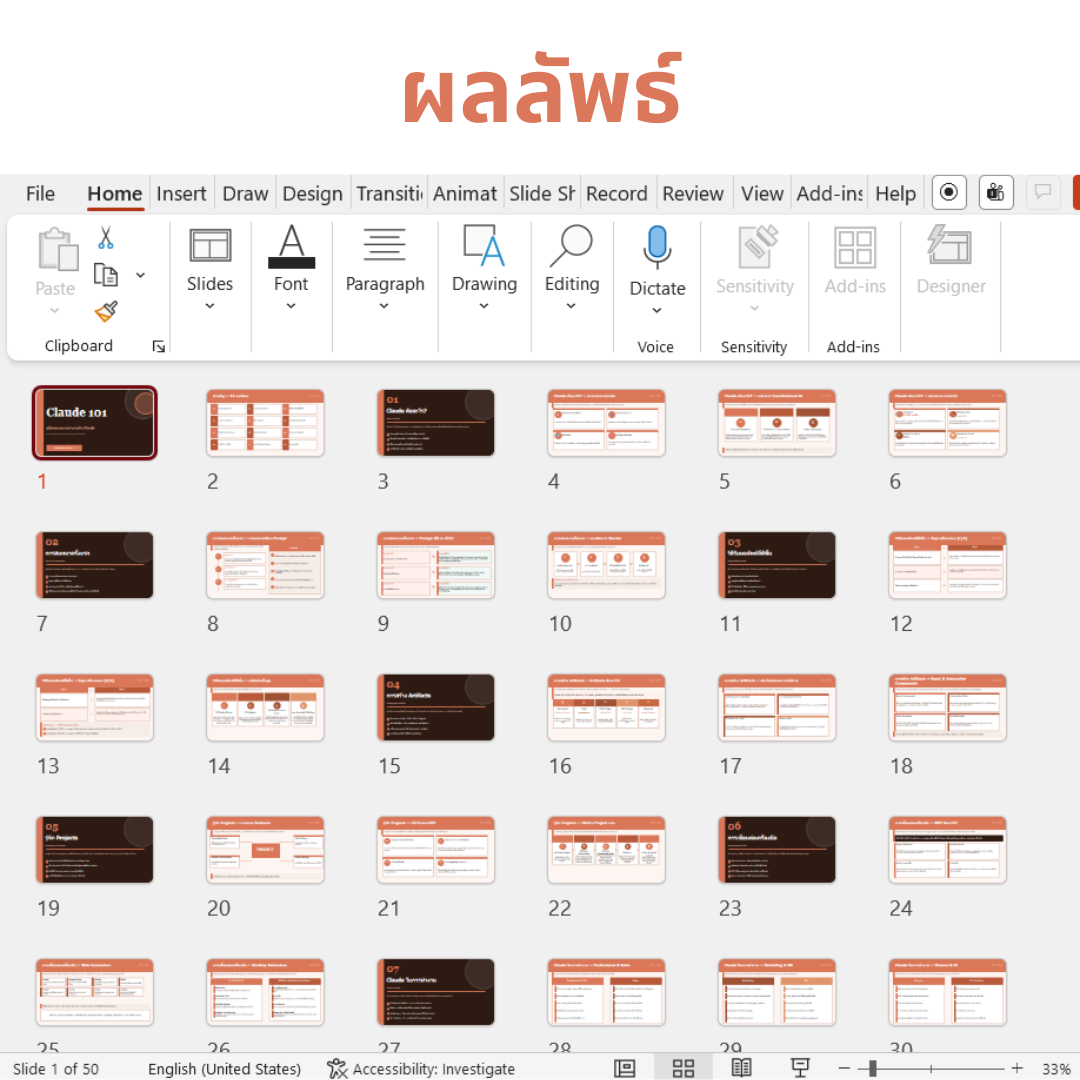
🔸 4. สไลด์จำนวนมาก (เช่น 50 หน้า)
Claude สามารถสร้างสไลด์จำนวนมากได้ภายในครั้งเดียว
📌 ประหยัดเวลาแบบมหาศาล
จากเดิมทำ 3–4 ชั่วโมง → เหลือไม่กี่นาที
🔥 สรุปภาพรวม (เข้าใจง่ายสุด)
Workflow ทั้งหมดคือ:
-
เตรียมไฟล์
-
เลือกโฟลเดอร์
-
สั่งงานด้วย Prompt
-
รอ AI ทำงาน
-
ได้ไฟล์สำเร็จรูปทันที
👉 จาก “งานที่ต้องทำเอง”
👉 กลายเป็น “งานที่ AI ทำให้ทั้งหมด”
สามารถดู Prompt การสร้างสไลด์ใน Claude เพิ่มเติมได้ที่นี่ 👉 https://work360.in.th/claude-slide-prompts/