

หลายคนเวลาต้องทำ Presentation มักเปิด PowerPoint ก่อนเป็นอย่างแรก แล้วค่อยคิดว่าจะใส่อะไรลงในแต่ละสไลด์ แต่คนที่ทำ Presentation เก่ง ๆ เขามักไม่เริ่มแบบนั้น เพราะสไลด์ที่ดีไม่ได้เริ่มจากดีไซน์สวย แต่เริ่มจาก “เรื่องเล่าที่ชัด” ก่อนเสมอ
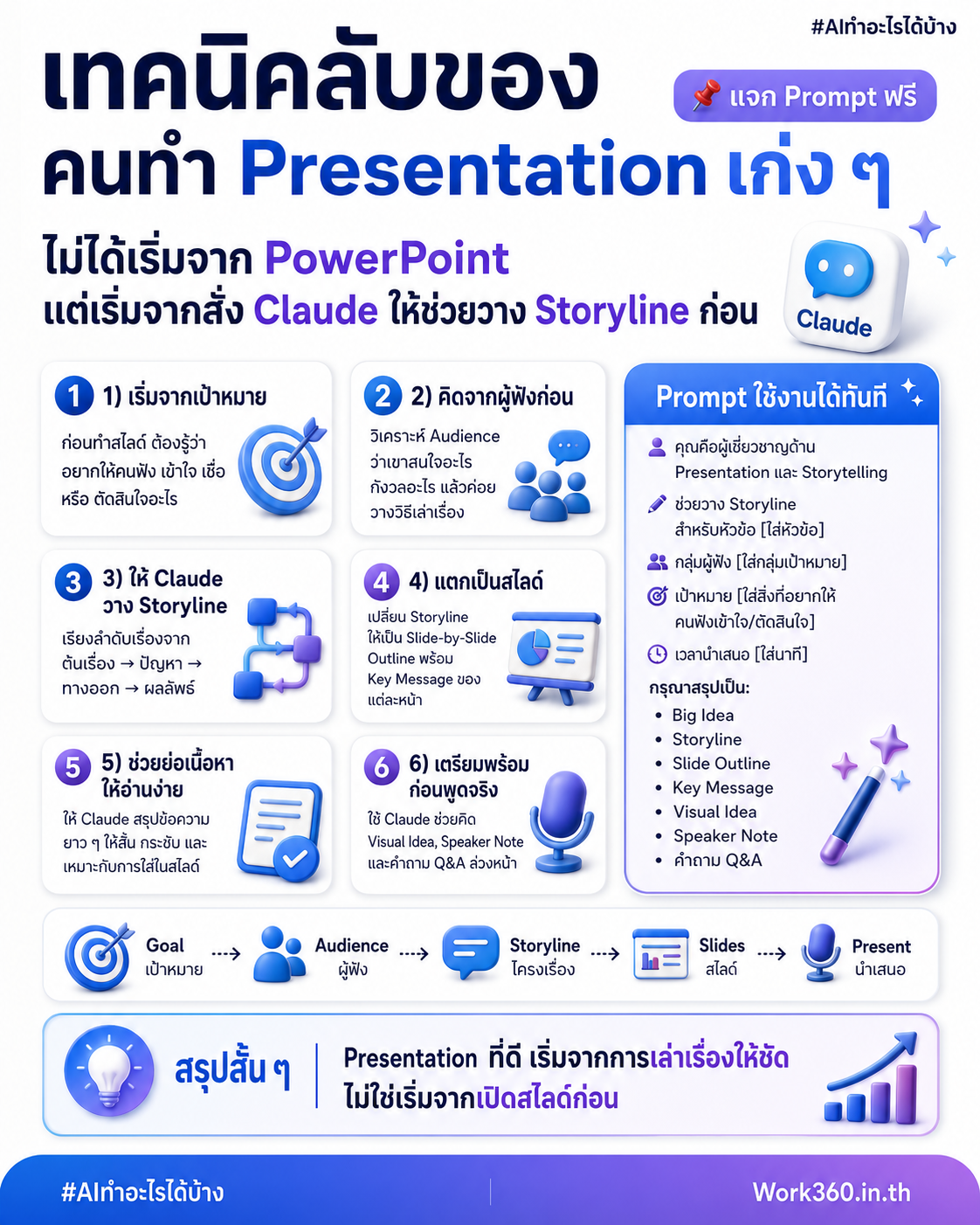
1. Presentation ที่ดีไม่ได้เริ่มจากสไลด์ แต่เริ่มจากโครงเรื่อง
ปัญหาของหลายคนคือเปิด PowerPoint แล้วเริ่มเลือก Template ก่อน เลือกสี เลือกฟอนต์ แล้วค่อยคิดว่าจะเขียนอะไร ผลลัพธ์คือสไลด์ดูสวยก็จริง แต่เนื้อหาไม่ไหล คนฟังจับประเด็นไม่ได้ และสุดท้าย Presentation กลายเป็นแค่เอกสารที่เอามาอ่านบนจอ
คนทำ Presentation เก่ง ๆ จะคิดกลับกัน เขาจะเริ่มจากคำถามว่า “เราต้องการพาคนฟังไปถึงจุดไหน” ก่อน เช่น ต้องการให้เขาเข้าใจปัญหา เห็นโอกาส เชื่อในไอเดีย หรืออยากตัดสินใจซื้ออะไรบางอย่าง เมื่อรู้ปลายทางแล้วค่อยวางลำดับเรื่อง
Claude ช่วยตรงนี้ได้ดีมาก เพราะเราสามารถสั่งให้มันช่วยคิด Storyline ให้เป็นขั้นตอน ตั้งแต่เปิดเรื่อง ปูปัญหา อธิบายข้อมูล เสนอทางออก ไปจนถึง Call to Action ทำให้ Presentation ไม่ใช่แค่สไลด์เรียงกัน แต่กลายเป็นเรื่องเล่าที่มีจังหวะ มีเหตุผล และพาคนฟังตามได้ง่ายขึ้น
2. ก่อนทำสไลด์ ต้องรู้ก่อนว่าใครคือคนฟัง
Presentation เดียวกัน ถ้าเอาไปพูดกับคนละกลุ่ม วิธีเล่าจะไม่เหมือนกันเลย เช่น ถ้าพูดกับผู้บริหาร ต้องเน้นภาพใหญ่ ผลลัพธ์ ตัวเลข และการตัดสินใจ แต่ถ้าพูดกับทีมปฏิบัติงาน ต้องเน้นขั้นตอน วิธีใช้ และผลกระทบกับงานประจำวัน
หลายคนพลาดเพราะทำสไลด์จากมุมของตัวเอง อยากเล่าอะไรก็ใส่ลงไปทั้งหมด แต่ไม่ได้คิดว่าคนฟังรู้อะไรอยู่แล้ว สนใจอะไร หรือกังวลเรื่องไหนอยู่ Claude ช่วยให้เราวิเคราะห์ Audience ได้ก่อนเริ่มทำสไลด์
เราอาจสั่ง Claude ว่า “ช่วยวิเคราะห์ผู้ฟังกลุ่มนี้ให้หน่อย เขาน่าจะสนใจอะไร กังวลอะไร และควรเล่าเรื่องแบบไหนให้เขาคล้อยตาม” แค่นี้เราจะได้มุมมองที่ชัดขึ้นมาก Presentation ก็จะไม่ใช่การยัดข้อมูล แต่เป็นการสื่อสารให้ตรงใจคนฟังมากขึ้น
3. Storyline ช่วยให้สไลด์ไม่กระโดดไปมา
เคยเห็น Presentation ที่สไลด์แรกพูดปัญหา สไลด์สองพูดราคา สไลด์สามพูดทีมงาน สไลด์สี่กลับมาพูดปัญหาอีกไหมครับ ปัญหาแบบนี้เกิดจากไม่มี Storyline ก่อนทำสไลด์
Storyline คือเส้นทางของเรื่องว่าเราจะเล่าอะไร ก่อน-หลัง และแต่ละส่วนเชื่อมกันอย่างไร ถ้ามี Storyline ที่ดี คนฟังจะรู้สึกว่าเนื้อหาไหลลื่น ไม่สะดุด และเข้าใจเหตุผลของแต่ละสไลด์
Claude สามารถช่วยจัดลำดับความคิดที่กระจัดกระจายให้เป็นโครงเรื่องได้ เช่น เริ่มจากสถานการณ์ปัจจุบัน ต่อด้วยปัญหา ผลกระทบ สาเหตุ ทางออก แผนการทำงาน และผลลัพธ์ที่คาดหวัง โครงแบบนี้ทำให้คนฟังเข้าใจง่ายกว่าแค่โยนข้อมูลจำนวนมากใส่สไลด์
จุดสำคัญคือก่อนเปิด PowerPoint ให้เปิด Claude ก่อน แล้วสั่งให้ช่วยวาง Storyline จากหัวข้อที่เรามี จากนั้นค่อยนำโครงไปแตกเป็นสไลด์ จะช่วยลดเวลาทำงานและทำให้ Presentation ดูมืออาชีพขึ้นทันที
4. Claude ช่วยเปลี่ยนข้อมูลเยอะ ๆ ให้กลายเป็นประเด็นหลัก
หลายคนมีข้อมูลเยอะมาก ทั้งรายงาน ตัวเลข ความคิดเห็นจากลูกค้า ปัญหาหน้างาน หรือรายละเอียดสินค้า แต่ไม่รู้ว่าจะเลือกอะไรไปใส่ใน Presentation สุดท้ายก็ใส่ทุกอย่างลงไป เพราะกลัวตกหล่น
ปัญหาคือคนฟังไม่ได้ต้องการข้อมูลทั้งหมด เขาต้องการ “ประเด็นที่สำคัญที่สุด” เพื่อใช้ทำความเข้าใจหรือตัดสินใจ Claude ช่วยสรุปข้อมูลจำนวนมากให้กลายเป็น Key Message ได้ดีมาก
เราสามารถวางข้อมูลดิบลงไป แล้วสั่งว่า “ช่วยสรุปให้เหลือ 5 ประเด็นหลักที่ควรใช้ใน Presentation พร้อมจัดลำดับความสำคัญ” Claude จะช่วยคัดให้ว่าอะไรควรอยู่ในสไลด์หลัก อะไรควรอยู่ในภาคผนวก และอะไรอาจไม่จำเป็นต้องพูด
นี่คือความต่างระหว่างคนทำสไลด์ทั่วไปกับคนทำ Presentation เป็น คนทั่วไปพยายามใส่ทุกอย่าง แต่คนที่เก่งจะเลือกเฉพาะสิ่งที่ช่วยพาคนฟังไปถึงเป้าหมาย
5. Presentation ที่น่าสนใจต้องมีปัญหาที่ชัด
ถ้าเปิด Presentation มาแล้วพูดแต่ฟีเจอร์ ข้อมูลบริษัท หรือรายละเอียดโครงการทันที คนฟังอาจยังไม่รู้ว่าทำไมต้องสนใจ แต่ถ้าเริ่มจากปัญหาที่เขาเจอจริง คนฟังจะเริ่มตั้งใจฟังทันที
Claude ช่วยเราขุดปัญหาให้คมขึ้นได้ เช่น จากหัวข้อธรรมดาอย่าง “ระบบจัดการงานด้วย AI” Claude อาจช่วยขยายเป็นปัญหาว่า ทีมใช้เวลามากเกินไปกับงานซ้ำ ๆ ข้อมูลกระจัดกระจาย ติดตามงานยาก และผู้บริหารมองภาพรวมไม่ทัน
เมื่อปัญหาชัด Presentation จะมีแรงดึงดูดมากขึ้น เพราะคนฟังเห็นว่าหัวข้อนี้เกี่ยวข้องกับเขาโดยตรง จากนั้นการเสนอ Solution ก็จะมีน้ำหนักมากขึ้น ไม่ใช่แค่บอกว่าเครื่องมือนี้ดี แต่ทำให้เห็นว่ามันเข้ามาแก้ปัญหาอะไร
เทคนิคคือให้ Claude ช่วยเขียน Problem Statement ก่อนเริ่มทำสไลด์ เช่น “ช่วยเขียนปัญหาหลักของกลุ่มเป้าหมายนี้ให้คม ชัด และเหมาะกับการเปิด Presentation”
6. Claude ช่วยวาง Opening ให้คนฟังอยากฟังต่อ
ช่วงเปิด Presentation สำคัญมาก เพราะเป็นช่วงที่คนฟังตัดสินใจว่าจะตั้งใจฟังหรือปล่อยผ่าน หลายคนเปิดด้วยประโยคทั่วไป เช่น “วันนี้จะมานำเสนอเรื่อง…” ซึ่งไม่ได้ผิด แต่ยังไม่ดึงดูดพอ
Claude สามารถช่วยคิด Opening ได้หลายแบบ เช่น เปิดด้วยคำถาม เปิดด้วยสถิติ เปิดด้วยสถานการณ์จริง เปิดด้วย Pain Point หรือเปิดด้วยภาพอนาคต ตัวอย่างเช่น แทนที่จะพูดว่า “วันนี้จะมานำเสนอเรื่อง AI สำหรับการทำงาน” อาจเปิดว่า “ถ้าวันนี้ทีมของคุณลดเวลาทำงานเอกสารลงได้ครึ่งหนึ่ง โดยไม่ต้องเพิ่มคน จะเกิดอะไรขึ้นกับธุรกิจของคุณ?”
แค่เปลี่ยน Opening วิธีรับรู้ของคนฟังก็เปลี่ยนทันที เพราะเขาเริ่มเห็นประโยชน์กับตัวเอง Claude ช่วยให้เราไม่ต้องเริ่มจากศูนย์ สามารถขอให้มันเสนอ Opening หลายเวอร์ชัน แล้วเลือกแบบที่เหมาะกับผู้ฟังที่สุด
7. Claude ช่วยแตก Storyline เป็น Slide-by-Slide ได้
หลังจากได้ Storyline แล้ว ขั้นต่อไปคือแตกเป็นสไลด์ หลายคนยังติดตรงนี้ เพราะรู้ว่าจะเล่าอะไร แต่ไม่รู้ว่าควรแบ่งกี่สไลด์ และแต่ละสไลด์ควรพูดเรื่องอะไร
Claude ช่วยแปลง Storyline ให้เป็น Slide-by-Slide Outline ได้ เช่น สไลด์ที่ 1 เปิดประเด็น สไลด์ที่ 2 ปัญหาปัจจุบัน สไลด์ที่ 3 ผลกระทบ สไลด์ที่ 4 สาเหตุหลัก สไลด์ที่ 5 แนวทางแก้ สไลด์ที่ 6 วิธีทำงานของ Solution สไลด์ที่ 7 ผลลัพธ์ที่คาดหวัง และสไลด์สุดท้าย Call to Action
ข้อดีคือเราจะเห็นภาพรวมของ Presentation ก่อนลงมือออกแบบจริง ทำให้รู้ว่าสไลด์ไหนควรมีอยู่ สไลด์ไหนซ้ำ และสไลด์ไหนควรถูกตัดออก
นี่คือวิธีทำงานที่ช่วยประหยัดเวลามาก เพราะเราไม่ต้องนั่งแก้ PowerPoint ไปมา แต่จัดโครงให้แน่นตั้งแต่ต้น แล้วค่อยทำดีไซน์ตามหลัง
8. Claude ช่วยเขียน Key Message ของแต่ละสไลด์
สไลด์ที่ดีควรมี Key Message ชัดเจน ไม่ใช่แค่หัวข้อกว้าง ๆ เช่น “ปัญหา” “ข้อมูลตลาด” หรือ “แนวทางแก้ไข” เพราะหัวข้อแบบนี้ยังไม่บอกคนฟังว่าเขาควรเข้าใจอะไร
ตัวอย่างเช่น แทนที่จะเขียนหัวข้อสไลด์ว่า “ปัญหาในการทำงาน” อาจเปลี่ยนเป็น “ทีมเสียเวลามากขึ้น เพราะข้อมูลกระจายอยู่หลายที่” แบบนี้คนฟังเข้าใจประเด็นทันทีแม้ยังไม่ได้ดูรายละเอียดในสไลด์
Claude ช่วยเขียน Key Message ให้แต่ละสไลด์ได้ดีมาก เราสามารถสั่งว่า “จาก Outline นี้ ช่วยเขียน Key Message ของแต่ละสไลด์ให้เป็นประโยคสั้น ชัด และมีน้ำหนัก” ผลลัพธ์ที่ได้จะช่วยให้สไลด์ดูมืออาชีพขึ้นทันที
เพราะ Presentation ที่ดีไม่ได้ให้คนฟังตีความเอง แต่พาเขาเข้าใจทีละประเด็นอย่างชัดเจน
9. Claude ช่วยลดคำบนสไลด์ให้กระชับขึ้น
หนึ่งในปัญหาที่เจอบ่อยที่สุดคือสไลด์แน่นเกินไป ตัวหนังสือเยอะจนคนฟังไม่รู้ว่าจะอ่านหรือฟังคนพูดก่อน สุดท้ายทั้งคนพูดและคนฟังก็เหนื่อย
Claude สามารถช่วยย่อข้อความยาว ๆ ให้กลายเป็นข้อความที่เหมาะกับสไลด์ได้ เช่น เปลี่ยนย่อหน้ายาวให้เป็น Bullet point สั้น ๆ หรือเปลี่ยนข้อมูลซับซ้อนให้เป็นประโยคที่เข้าใจง่าย
เราสามารถสั่งว่า “ช่วยย่อข้อความนี้ให้เหมาะกับการใส่ในสไลด์ โดยยังคงประเด็นสำคัญไว้ และใช้ภาษาที่อ่านง่าย” จากนั้นค่อยนำข้อความที่ได้ไปวางใน PowerPoint
จุดสำคัญคืออย่าให้สไลด์ทำหน้าที่แทนเอกสารทั้งหมด สไลด์ควรเป็นตัวช่วยเล่า ไม่ใช่บทความเต็มหน้า Claude ช่วยให้เราตัดคำที่ไม่จำเป็นออก เหลือแต่สาระที่คนฟังจับได้เร็ว
10. Claude ช่วยคิดภาพประกอบและ Layout ของสไลด์
นอกจากเนื้อหาแล้ว Presentation ที่ดีต้องมีภาพช่วยอธิบาย แต่หลายคนไม่รู้ว่าสไลด์นี้ควรใช้ภาพแบบไหน แผนภาพ ตาราง ไอคอน กราฟ หรือ Timeline
Claude ช่วยเสนอ Visual Idea ได้ เช่น ถ้าสไลด์พูดถึงปัญหาหลายขั้นตอน อาจใช้ Flow Diagram ถ้าพูดถึงการเปรียบเทียบก่อนและหลัง อาจใช้ Before-After Layout ถ้าพูดถึง Roadmap อาจใช้ Timeline ถ้าพูดถึงโครงสร้าง อาจใช้ Pyramid หรือ Framework
เราสามารถสั่งว่า “จากสไลด์แต่ละหน้า ช่วยแนะนำ Visual Layout ที่เหมาะสม พร้อมบอกว่าควรวางองค์ประกอบอะไรบ้าง” แบบนี้จะช่วยให้เราออกแบบสไลด์ได้เร็วขึ้น และไม่ต้องใช้แต่ Bullet point ซ้ำ ๆ ทุกหน้า
นี่คือจุดที่ Claude ไม่ได้ช่วยแค่เขียน แต่ช่วยคิดวิธีนำเสนอให้คนฟังเห็นภาพง่ายขึ้นด้วย
11. Claude ช่วยทำให้เนื้อหาดูเป็นมืออาชีพขึ้น
บางครั้งเรามีไอเดียดี แต่เขียนออกมาแล้วยังดูธรรมดา ภาษายังไม่คม หรือยังไม่เหมาะกับบริบทธุรกิจ Claude ช่วยปรับโทนภาษาให้ดูเป็นมืออาชีพขึ้นได้
ตัวอย่างเช่น ข้อความเดิมอาจเขียนว่า “งานตอนนี้ช้ามาก เพราะแต่ละฝ่ายทำไม่เหมือนกัน” Claude อาจช่วยปรับเป็น “กระบวนการทำงานที่ไม่เป็นมาตรฐาน ส่งผลให้เกิดความล่าช้าและยากต่อการติดตามผลลัพธ์” ซึ่งเหมาะกับ Presentation มากกว่า
เราสามารถเลือกโทนได้ด้วย เช่น เป็นทางการ กระชับ โน้มน้าวใจ เข้าใจง่าย หรือเหมาะกับผู้บริหาร การกำหนดโทนก่อนให้ Claude จะช่วยให้ผลลัพธ์ตรงกับงานมากขึ้น
ข้อดีคือเราไม่ต้องเสียเวลาคิดคำสวย ๆ เองทั้งหมด แค่ให้ Claude ช่วยขัดภาษา แล้วเราเลือกปรับให้เข้ากับสไตล์ของเราอีกที
12. Claude ช่วยเตรียม Speaker Note สำหรับคนพูด
Presentation ไม่ได้จบที่สไลด์ เพราะตอนพูดจริง เราต้องรู้ว่าจะอธิบายแต่ละสไลด์อย่างไร หลายคนทำสไลด์เสร็จแล้ว แต่พอขึ้นพูดจริงกลับพูดติด ๆ ขัด ๆ เพราะไม่มี Script หรือ Speaker Note
Claude ช่วยเขียน Speaker Note ให้แต่ละสไลด์ได้ เช่น สไลด์นี้ควรเปิดว่าอะไร ควรเน้นจุดไหน และควรเชื่อมไปสไลด์ถัดไปอย่างไร
เราสามารถสั่งว่า “ช่วยเขียน Speaker Note สำหรับแต่ละสไลด์ โดยให้พูดเป็นธรรมชาติ ไม่แข็งเกินไป และใช้เวลาประมาณ 1 นาทีต่อสไลด์” แบบนี้จะช่วยให้คนพูดเตรียมตัวง่ายขึ้นมาก
โดยเฉพาะคนที่ต้องนำเสนองานสำคัญ เช่น เสนอโปรเจกต์ เสนอขาย หรือ Pitch ไอเดีย การมี Speaker Note จะช่วยลดความกังวล และทำให้การเล่าเรื่องต่อเนื่องกว่าเดิม
13. Claude ช่วยเตรียมคำถามที่คนฟังอาจถาม
หลังจบ Presentation ส่วนที่หลายคนกลัวคือช่วง Q&A เพราะไม่รู้ว่าคนฟังจะถามอะไร และจะตอบอย่างไรให้ดูมั่นใจ
Claude ช่วยจำลองคำถามที่ผู้ฟังอาจถามได้ เช่น ถ้าเป็นผู้บริหาร อาจถามเรื่องงบประมาณ ผลตอบแทน ความเสี่ยง ระยะเวลา หรือความคุ้มค่า ถ้าเป็นทีมใช้งาน อาจถามเรื่องวิธีเริ่มต้น ความยากในการใช้ หรือผลกระทบกับงานประจำ
เราสามารถสั่งว่า “จาก Presentation นี้ ช่วยคาดการณ์คำถามยาก ๆ ที่ผู้ฟังอาจถาม พร้อมร่างคำตอบที่น่าเชื่อถือ” แบบนี้จะช่วยให้เราเตรียมตัวล่วงหน้าได้ดีขึ้น
นี่คือเทคนิคที่คนทำ Presentation มืออาชีพใช้เสมอ เพราะการนำเสนอที่ดีไม่ใช่แค่พูดตามสไลด์ แต่ต้องพร้อมรับคำถาม และทำให้คนฟังมั่นใจหลังจบการนำเสนอ
14. Claude ช่วยทำ Presentation ให้เหมาะกับเวลาที่มี
ปัญหายอดฮิตคือมีเนื้อหาเยอะ แต่เวลานำเสนอมีจำกัด เช่น มีเวลาแค่ 5 นาที 10 นาที หรือ 30 นาที ถ้าไม่วางแผนดี Presentation จะ either พูดไม่จบ หรือพูดเร็วเกินไปจนคนฟังตามไม่ทัน
Claude ช่วยจัดเนื้อหาให้เหมาะกับเวลาได้ เช่น ถ้ามีเวลา 5 นาที ต้องเล่าเฉพาะประเด็นหลัก ถ้ามีเวลา 15 นาที อาจเพิ่มตัวอย่างและข้อมูลสนับสนุน ถ้ามีเวลา 30 นาที อาจลงรายละเอียดมากขึ้น
เราสามารถสั่งว่า “ช่วยปรับ Outline นี้ให้เหมาะกับการนำเสนอ 10 นาที โดยบอกว่าแต่ละสไลด์ควรใช้เวลาประมาณกี่นาที” ผลลัพธ์ที่ได้จะช่วยให้ Presentation กระชับและควบคุมเวลาได้ดีขึ้น
นี่เป็นเรื่องเล็กที่ส่งผลใหญ่ เพราะคนฟังมักประทับใจกับคนที่นำเสนอได้ตรงเวลา ชัดเจน และไม่หลุดประเด็น
15. Claude ช่วยทำ Prompt เดียวให้กลายเป็นงานทั้งชุด
สิ่งที่ดีที่สุดคือเราไม่จำเป็นต้องสั่ง Claude ทีละเล็กทีละน้อยเสมอไป เราสามารถใช้ Prompt เดียวที่บอกบริบทครบ แล้วให้ Claude ช่วยวางทั้ง Storyline, Slide Outline, Key Message, Visual Idea และ Speaker Note ในครั้งเดียว
ตัวอย่าง Prompt ที่นำไปใช้ได้ทันที:
Prompt แจกฟรี
“คุณคือผู้เชี่ยวชาญด้านการทำ Presentation และ Storytelling สำหรับงานธุรกิจ
ช่วยวาง Storyline สำหรับ Presentation หัวข้อ [ใส่หัวข้อ]
โดยมีกลุ่มผู้ฟังคือ [ใส่กลุ่มผู้ฟัง]
เป้าหมายของการนำเสนอคือ [ต้องการให้คนฟังเข้าใจ/เชื่อ/ตัดสินใจอะไร]
เวลานำเสนอประมาณ [ใส่เวลา] นาที
โทนการนำเสนอให้เป็น [มืออาชีพ/เข้าใจง่าย/โน้มน้าวใจ/กระชับ]
กรุณาช่วยจัดทำให้ครบดังนี้
- Big Idea ของ Presentation
- Storyline หลักตั้งแต่ต้นจนจบ
- Slide-by-Slide Outline
- Key Message ของแต่ละสไลด์
- Visual Idea หรือ Layout ที่เหมาะกับแต่ละสไลด์
- Speaker Note สั้น ๆ สำหรับแต่ละสไลด์
- คำถามที่ผู้ฟังอาจถาม พร้อมแนวทางตอบ”
Prompt นี้เหมาะมากสำหรับคนที่ต้องทำ Presentation เร็ว แต่ยังอยากให้งานดูมีโครง มีเหตุผล และเล่าได้น่าสนใจ
สรุป
คนทำ Presentation เก่ง ๆ ไม่ได้เก่งเพราะใช้ PowerPoint คล่องอย่างเดียว แต่เก่งเพราะรู้ว่าจะเล่าเรื่องอย่างไรให้คนฟังเข้าใจและเชื่อ Claude จึงเป็นตัวช่วยที่ดีมากในการวาง Storyline ก่อนลงมือทำสไลด์จริง ลองใช้ Prompt นี้ แล้วงานนำเสนอครั้งต่อไปจะง่ายขึ้นเยอะ