PEAK Account × Claude Cowork — Blueprint ระบบบัญชีอัตโนมัติ
ACCOUNTING AUTOMATION · PEAK MCP × CLAUDE COWORK

PEAK Account × Claude Cowork
ระบบบัญชีอัตโนมัติที่สั่งงานด้วยภาษาพูด

เปลี่ยนงานบัญชีจาก "เปิดโปรแกรม → คลิกเมนู → กรอกข้อมูล" เป็น "พิมพ์บอก Claude → ได้ผลลัพธ์" — เชื่อม PEAK MCP เข้ากับ Claude Cowork แล้วออกแบบเป็นระบบอัตโนมัติ 5 Module สำหรับเจ้าของกิจการและนักบัญชี

5
MODULES
3
LAYERS
4
STEPS ตั้งค่า
1:1
TOKEN/กิจการ
พื้นฐานที่ต้องรู้

PEAK MCP คือสะพานเชื่อม AI กับระบบบัญชี

MCP (Model Context Protocol) เป็นมาตรฐานเปิดของ Anthropic ที่ให้ AI เข้าถึงระบบภายนอกได้อย่างปลอดภัย PEAK MCP คือ MCP Server ที่ทีม PEAK พัฒนาขึ้น ให้ผู้ใช้สั่งงานระบบบัญชีผ่าน Claude ได้โดยตรง ความสามารถครอบคลุมเทียบเท่า PEAK Open API แต่ไม่ต้องเขียนโค้ด

พิมพ์ใน Claude MCP Client แปลง PEAK MCP Server ผลลัพธ์กลับมา
Host = แอป AI ที่ใช้ (Claude Desktop / claude.ai) · MCP Client = ตัวกลางแปลงข้อความ · MCP Server = ระบบปลายทางที่ลงมือทำ (PEAK ที่ https://mcp.peakaccount.com/mcp)
PEAK MCP ทำอะไรได้: ออกเอกสาร (Invoice, Quotation, Receipt, ใบกำกับภาษี) · ดูข้อมูลธุรกิจ (ยอดขาย, ลูกหนี้คงค้าง, สต็อก แบบ real-time) · จัดการรายการ (ผู้ติดต่อ ลูกค้า/ซัพพลายเออร์, สินค้า/บริการ, บันทึกรายรับรายจ่าย)
ก่อนมีระบบ

ปัญหางานบัญชีที่กินเวลาทุกวัน

งานซ้ำๆ ที่ต้องเปิดโปรแกรม คลิกทีละขั้น และคีย์ข้อมูลเอง คือจุดที่ระบบ Automation เข้ามาช่วยได้มากที่สุด

📄

ออกเอกสารซ้ำๆ

ต้องเปิดโปรแกรม กรอกใบเสร็จ/Invoice ทีละใบ วันหนึ่งหลายสิบรายการจากยอดขายออนไลน์

📊

ไม่เห็นตัวเลขทันที

อยากรู้ยอดขายวันนี้หรือลูกหนี้คงค้าง ต้องล็อกอินเข้าไปกดดูรายงานเอง

📦

สต็อกหมดไม่รู้ตัว

สินค้าใกล้หมดแต่ไม่มีใครเช็ค กว่าจะรู้ก็ขาดสต็อกแล้ว

⌨️

คีย์ข้อมูลซ้ำ

เพิ่มลูกค้าใหม่ / สินค้าใหม่ทีละราย พิมพ์เลขผู้เสียภาษี ที่อยู่ ซ้ำไปมา

🗓️

สิ้นเดือนงานกอง

สรุปยอด กระทบยอด รวบรวมเอกสาร ทำมือทุกสิ้นเดือนจนดึก

🔀

หลายกิจการวุ่นวาย

สำนักงานบัญชีดูแลลูกค้าหลายราย สลับไปมาแล้วสับสน

สถาปัตยกรรมระบบ

โครงสร้าง 3 Layers

ทุก Module ในระบบนี้ยึด Core Pattern เดียวกัน: TRIGGER → HUB (Excel) → PROCESS (Claude + PEAK MCP) → OUTPUT โดยแบ่งหน้าที่เป็น 3 ชั้น

1
Layer 1 · Input — ประตูเข้า

Trigger เริ่มการทำงาน

จุดเริ่มของทุกงาน: เวลาที่กำหนด (เช้าทุกวัน / สิ้นเดือน), ไฟล์ยอดขายวางในโฟลเดอร์ (OneDrive/เครื่อง), หรือคนพิมพ์สั่งเองใน Claude Cowork ทุก Trigger ไหลเข้าไฟล์ Excel ที่เป็นศูนย์กลาง

2
Layer 2 · Intelligence — สมอง

Claude Cowork + PEAK MCP

Claude อ่านข้อมูลจาก Excel/ไฟล์ ตัดสินใจ แล้วสั่งงาน PEAK ผ่าน MCP โดยตรง — ออกเอกสาร ดึงตัวเลข เพิ่มรายการ ด้วยภาษาพูด แต่ละงานมี Plugin + System Prompt เฉพาะทาง

3
Layer 3 · Output — ประตูออก

ส่งผลลัพธ์หลายทิศทาง

บันทึกผลกลับ Excel เสมอ (มีประวัติ) แล้วส่งต่อ: สรุปเข้า Email/LINE, เอกสารในระบบ PEAK, แจ้งเตือนสต็อก งานที่มีผลสูงให้คน Approve ก่อน (Human-in-the-Loop)

หัวใจของระบบ

5 Modules ที่นำไปใช้ได้จริง

แต่ละ Module มี Anatomy (Trigger/Role/Hub/Output), Slash Commands, Flow Diagram และ System Prompt ตัวอย่างที่ก็อปไปใช้ได้เลย — คลิกที่หัวการ์ดเพื่อเปิด/ปิด

🧾
MODULE 1 · INPUT
ออกเอกสารอัตโนมัติจากไฟล์ยอดขาย
Excel/ยอดขาย e-Commerce → ใบเสร็จ/Invoice ในPEAK
Trigger
วางไฟล์ยอดขายในโฟลเดอร์ / สั่งเองใน Cowork
Claude Role
ผู้ช่วยออกเอกสาร ตรวจข้อมูลก่อนสร้าง
Hub
Excel: DocQueue (log ทุกใบ + Status)
Output
ใบเสร็จ/Invoice ในPEAK + สรุปกลับ Excel
Slash Commands
/issue-receipt /issue-invoice /batch-from-excel
Flow Diagram — Claude + PEAK MCP Direct
ไฟล์ Excel
รายการขาย
Claude Cowork
อ่าน + รวมยอด/วัน
PEAK MCP
create receipt
Excel Log
บันทึกเลขที่เอกสาร
System Prompt ตัวอย่าง
Plugin: PEAK Document Issuer

คุณคือผู้ช่วยออกเอกสารบัญชีที่แม่นยำ เชื่อมกับ PEAK ผ่าน MCP บริบท: กิจการออกใบเสร็จจากยอดขายออนไลน์จำนวนมากต่อวัน /batch-from-excel: อ่านไฟล์ Excel รายการขายแล้วออกใบเสร็จ Input: ไฟล์ที่ผู้ใช้แนบ (คอลัมน์ วันที่/ลูกค้า/สินค้า/จำนวน/ราคา) Process: จัดกลุ่มรวมยอดเป็น 1 วัน = 1 ใบเสร็จรับเงิน ตรวจว่าลูกค้ามีในระบบไหม ถ้าไม่มีให้ถามก่อนสร้าง Output: สั่ง PEAK MCP สร้างใบเสร็จ + เขียนเลขที่เอกสารกลับ แท็บ (worksheet) "DocQueue" พร้อม Status = Created On Error: ถ้าข้อมูลไม่ครบ (ไม่มีราคา/ชื่อ) หยุดแถวนั้น แล้วรายงานเป็นรายการที่ต้องแก้ ไม่เดาข้อมูลเอง ⚠ ก่อนออกเอกสารจริงทุกครั้ง สรุปจำนวนใบ + ยอดรวม ให้ผู้ใช้ยืนยัน แล้วค่อยสั่งสร้าง

📈
MODULE 2 · ANALYTICS
Daily Brief ยอดขาย & ลูกหนี้คงค้าง
สรุปตัวเลขสำคัญส่งเข้า Email/LINE ทุกเช้า
Trigger
Scheduled Task ทุกเช้า 08:00
Claude Role
นักวิเคราะห์การเงิน สรุปสั้น ชี้จุดที่ต้องระวัง
Hub
Excel: DailyMetrics (เก็บ trend รายวัน)
Output
Email / LINE สรุปเช้า + บันทึกตัวเลข
Slash Commands
/daily-brief /check-receivables /sales-today
Flow Diagram — Scheduled + MCP + Pabbly ส่งออก
Scheduled Task
08:00 ทุกวัน
Claude + PEAK MCP
ดึงยอด+ลูกหนี้
Excel
บันทึก trend
Email / LINE
สรุปเช้า
System Prompt ตัวอย่าง
Plugin: PEAK Morning Analyst

คุณคือนักวิเคราะห์การเงินของกิจการ เชื่อม PEAK ผ่าน MCP บริบท: เจ้าของอยากเห็นตัวเลขสำคัญทุกเช้าโดยไม่ต้องเปิดโปรแกรม /daily-brief: สรุปสถานะการเงินประจำวัน Input: PEAK MCP — ยอดขายเมื่อวาน, ลูกหนี้คงค้าง, ช่องทางการเงิน Process: เทียบยอดขายกับค่าเฉลี่ย 7 วันใน Excel DailyMetrics ไฮไลต์ลูกหนี้ที่เกินกำหนดชำระ Output: ข้อความสรุปสั้น 5-7 บรรทัด (LINE ต้องกระชับ) + เขียนตัวเลขวันนี้ลง Excel DailyMetrics On Error: ถ้าดึงข้อมูลไม่ได้ แจ้งว่า sync ไม่สำเร็จ + เวลาที่ลอง รูปแบบ: ยอดขายเมื่อวาน / เทียบค่าเฉลี่ย / ลูกหนี้ค้าง Top 3 / สิ่งที่ควรทำวันนี้ — ไม่ใส่ศัพท์บัญชียากเกินไป

📦
MODULE 3 · OPERATIONS
เช็คสต็อก & แจ้งเตือนสั่งซื้อ
เตือนก่อนของหมด พร้อมรายการที่ต้องเติม
Trigger
Scheduled Task ทุกวัน 17:00
Claude Role
ผู้ดูแลสต็อก เทียบยอดกับจุดสั่งซื้อ
Hub
Excel: StockConfig (จุด reorder ต่อสินค้า)
Output
แจ้งเตือน LINE + ตารางที่ต้องสั่งซื้อ
Slash Commands
/stock-check /reorder-list
Flow Diagram
Scheduled Task
17:00
Claude + PEAK MCP
ดึงสต็อกคงเหลือ
Excel StockConfig
เทียบจุด reorder
LINE Alert
รายการต้องสั่ง
System Prompt ตัวอย่าง
Plugin: PEAK Stock Watcher

คุณคือผู้ดูแลสต็อกสินค้า เชื่อม PEAK ผ่าน MCP บริบท: กิจการมีสินค้าหลายรายการ ต้องเติมก่อนหมด /stock-check: ตรวจสต็อกและหาสิ่งที่ต้องสั่งซื้อ Input: PEAK MCP — จำนวนคงเหลือทุก SKU Excel StockConfig — จุดสั่งซื้อ (reorder point) ต่อ SKU Process: เทียบคงเหลือ vs จุดสั่งซื้อ คัดเฉพาะที่ต่ำกว่าเกณฑ์ คำนวณจำนวนแนะนำให้สั่ง = จุดสูงสุด − คงเหลือ Output: ตารางสินค้าที่ต้องสั่ง (SKU/คงเหลือ/แนะนำสั่ง) ส่ง LINE + บันทึก Excel ReorderLog On Error: ถ้าไม่มี reorder point ของ SKU ใด ให้ list แยกว่า "ยังไม่ตั้งค่า" ไม่ต้องเดาเกณฑ์เอง

👥
MODULE 4 · AI / DATA
จัดการผู้ติดต่อ & รายการสินค้าแบบ Bulk
เพิ่ม/แก้ลูกค้า ซัพพลายเออร์ สินค้า ทีละหลายรายการ
Trigger
สั่งเองใน Cowork + แนบไฟล์รายชื่อ
Claude Role
ผู้ช่วยจัดการ Master Data ตรวจซ้ำก่อนเพิ่ม
Hub
Excel: ContactImport / ProductImport
Output
รายการในPEAK + log ผลการเพิ่ม
Slash Commands
/add-contacts /add-products /dedupe-check
Flow Diagram
ไฟล์รายชื่อ
ลูกค้า/สินค้า
Claude Cowork
ตรวจซ้ำ+จัดรูปแบบ
PEAK MCP
create contact/product
Excel Log
ผลการเพิ่ม
System Prompt ตัวอย่าง
Plugin: PEAK Master Data Manager

คุณคือผู้ช่วยจัดการข้อมูลหลัก (ลูกค้า/ซัพพลายเออร์/สินค้า) เชื่อม PEAK ผ่าน MCP /add-contacts: เพิ่มผู้ติดต่อหลายรายจากไฟล์ Input: ไฟล์ (ชื่อ/เลขผู้เสียภาษี/ที่อยู่/เบอร์) Process: ตรวจเลขผู้เสียภาษี 13 หลักถูกต้อง เช็คว่ามีชื่อ/เลขนี้ในระบบแล้วหรือไม่ (กันซ้ำ) Output: สร้างเฉพาะรายที่ยังไม่มี ผ่าน PEAK MCP สรุปผล: เพิ่มใหม่กี่ราย / ข้ามซ้ำกี่ราย / ผิดพลาดกี่ราย On Error: เลขผู้เสียภาษีไม่ครบ 13 หลัก → ไม่สร้าง แจ้งรายชื่อ ⚠ Token 1 ชุดผูกกับ 1 กิจการ ยืนยันว่ากำลังทำงาน กับกิจการที่ถูกต้องก่อนเพิ่มข้อมูล

🔐
MODULE 5 · CRITICAL
สรุปการเงินสิ้นเดือน (Human-in-the-Loop)
รวบรวมตัวเลข → คน Approve → ส่งสรุปให้ผู้บริหาร
Trigger
Scheduled Task วันสิ้นเดือน 18:00
Claude Role
ผู้ช่วยนักบัญชี ร่างสรุป รอคนตรวจ
Hub
Excel: MonthlyClose (Status: Draft/Approved)
Output
รายงานสรุป → ส่งหลังได้ Approve
Slash Commands
/month-summary /ar-aging
Flow Diagram — มี Checkpoint คนตรวจ
สิ้นเดือน 18:00
Scheduled
Claude + PEAK MCP
ร่างสรุป Draft
คนตรวจ
Status=Approved
Email ผู้บริหาร
รายงานฉบับจริง
System Prompt ตัวอย่าง
Plugin: PEAK Month-End Assistant

คุณคือผู้ช่วยนักบัญชีสำหรับปิดงบรายเดือน เชื่อม PEAK ผ่าน MCP — งานนี้มีผลสูง ต้องให้คนตรวจก่อนส่ง /month-summary: ร่างสรุปการเงินประจำเดือน Input: PEAK MCP — ยอดขายรวม, รายจ่าย, ลูกหนี้/เจ้าหนี้คงค้าง Process: จัดทำสรุป + วิเคราะห์ AR Aging (ค้างชำระตามช่วงอายุ) เทียบกับเดือนก่อนหน้าจาก Excel MonthlyClose Output: เขียน Draft ลง Excel MonthlyClose (Status = Draft) แจ้งผู้ตรวจทาง Email ว่ามีร่างรอตรวจ หยุดรอ: จนกว่าผู้ตรวจเปลี่ยน Status เป็น Approved จึงส่งรายงานฉบับจริงให้ผู้บริหาร On Error: ตัวเลขไม่ตรงกับเดือนก่อนผิดปกติ → ตั้งธง flag ให้ผู้ตรวจดูก่อน ไม่ปรับตัวเลขเอง ⚠ ตรวจสอบผลลัพธ์ที่ AI สร้างทุกครั้งก่อนส่งจริง โดยเฉพาะตัวเลขและชื่อผู้ติดต่อ

เลือกวิธีที่เหมาะกับทีม

ทางเลือกเครื่องมือ — งานเดียวกัน 3 วิธี

ตัวอย่าง Module 2 (Daily Brief) ทำได้หลายวิธี เลือกตามทักษะทีมและงบ — จุดร่วมคือ Claude + PEAK MCP เป็นสมองเสมอ ต่างกันที่ตัวสั่งเริ่มและตัวส่งออก

วิธี A — Claude Cowork ล้วน
แนะนำ: ง่ายสุด
  • ตั้ง Scheduled Task ใน Cowork
  • Claude ดึงข้อมูลผ่าน PEAK MCP
  • ส่งสรุปผ่าน Gmail MCP
✓ ไม่มีเครื่องมือเสริม ตั้งค่าเร็ว
✗ ส่ง LINE ต้องต่อ MCP/Webhook เพิ่ม
วิธี B — Pabbly เป็นตัวกลาง
ยืดหยุ่น หลายปลายทาง
  • Pabbly Schedule เป็น Trigger
  • เรียก Claude ประมวลผล
  • Pabbly กระจายเข้า LINE + Email + Excel
✓ ส่งได้หลายทางในคราวเดียว
✗ มีอีกระบบให้ดูแล
วิธี C — Power Automate + Office Scripts
อยู่ใน Microsoft 365 + มีโค้ด
  • Scheduled flow ใน Power Automate
  • เรียก Claude API + PEAK
  • Office Scripts / Outlook เขียนผลลง Excel เอง
✓ ใช้ทรัพยากรที่มีใน M365 อยู่แล้ว
✗ ต้องเขียน Office Script เอง
กฎเลือกเครื่องมือ: ทำครั้งเดียว → สั่ง Claude เองไม่ต้อง Automate · ทำซ้ำ + ปลายทางมี MCP → เชื่อม MCP ตรง · ทำซ้ำ + ไม่มีทีมโค้ด → Pabbly/Zapier · ทำซ้ำ + มีทีมโค้ด → n8n/Power Automate
ศูนย์กลางข้อมูล

Excel Hub

ไฟล์ Excel (Workbook) เป็น Hub กลาง — ไม่ให้เครื่องมือสองตัวคุยกันตรงๆ ทุกอย่างผ่าน Excel เพื่อมีประวัติและกันทำงานซ้ำ แต่ละแท็บ (worksheet) แยกตาม Module คอลัมน์ Status คือหัวใจที่ควบคุม Pipeline ทั้งหมด Claude Cowork อ่าน/เขียนไฟล์ .xlsx ได้โดยตรง

Tab 1 · DocQueue
log ทุกเอกสารที่ออก (Module 1) + ติดตามสถานะ
DateCustomerDocTypeAmountDocNoStatus
Tab 2 · DailyMetrics
เก็บยอดขาย/ลูกหนี้รายวัน (Module 2) ไว้เทียบ trend
DateSalesAvg7dAR_TotalAR_Overdue
Tab 3 · StockConfig / ReorderLog
จุดสั่งซื้อต่อ SKU + ประวัติการแจ้งเตือน (Module 3)
SKUNameReorderPointMaxLevelOnHandAlertedAt
Tab 4 · Import Log
ผลการเพิ่มผู้ติดต่อ/สินค้าแบบ bulk (Module 4)
BatchTypeAddedSkippedErrors
Tab 5 · MonthlyClose
ร่างสรุปสิ้นเดือน + Checkpoint คนตรวจ (Module 5)
MonthSalesExpenseARAPStatusApprovedBy
Tab 6 · Config
ค่ากลาง: ผู้รับ Email/LINE, เวลาแต่ละงาน, Merchant name
KeyValueNote
Status Flow ตัวอย่าง (เอกสาร): Queued → Reviewed → Created → Logged — แต่ละ Plugin ตรวจ Status ก่อนทำงาน เสร็จแล้วเปลี่ยน Status ต่อ ป้องกันการออกเอกสารซ้ำโดยอัตโนมัติ
เวลาทำงานอัตโนมัติ

ตาราง Schedule

Module ที่ทำงานตามเวลาตั้งเป็น Scheduled Task ได้เลย ส่วน Module ที่สั่งเอง (1, 4) เรียกใช้เมื่อต้องการ

08:00
Daily Brief
/daily-brief สรุปยอดขาย+ลูกหนี้ ส่งเช้าทุกวัน
17:00
Stock Check
/stock-check เช็คสต็อก แจ้งรายการต้องสั่งซื้อ
ตามสั่ง
ออกเอกสาร
/batch-from-excel เมื่อมีไฟล์ยอดขายเข้ามา
ตามสั่ง
จัดการรายการ
/add-contacts เพิ่มลูกค้า/สินค้าเมื่อมีชุดใหม่
สิ้นเดือน 18:00
ปิดงบเดือน
/month-summary ร่างสรุป รอคน Approve
เริ่มต้นใช้งาน

ขั้นตอนตั้งค่า PEAK MCP

เชื่อม PEAK เข้ากับ Claude ใน 4 ขั้นตอนหลัก แล้วค่อยตั้งระบบ Automation ต่อ ใช้เวลาไม่นาน
1
ติดตั้ง Claude Desktop
ดาวน์โหลดและติดตั้ง Claude Desktop จาก claude.ai สมัครบัญชีและเข้าสู่ระบบ (ฟรี)
💡Cowork mode ทำงานบน Claude Desktop — ติดตั้งให้เรียบร้อยก่อนเชื่อม MCP
2
สร้าง Access Token จาก PEAK
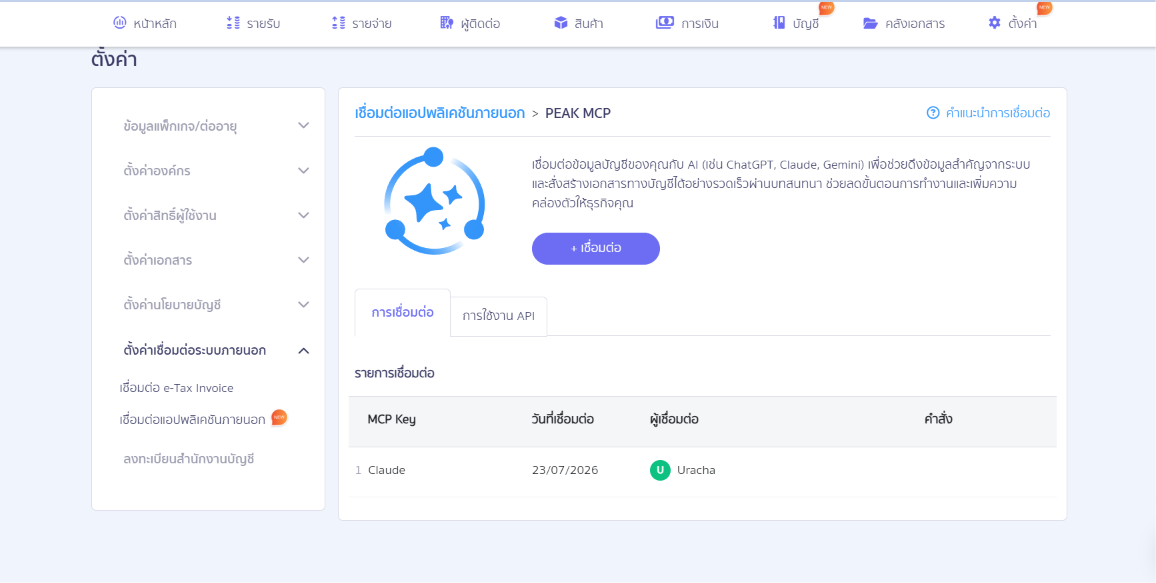
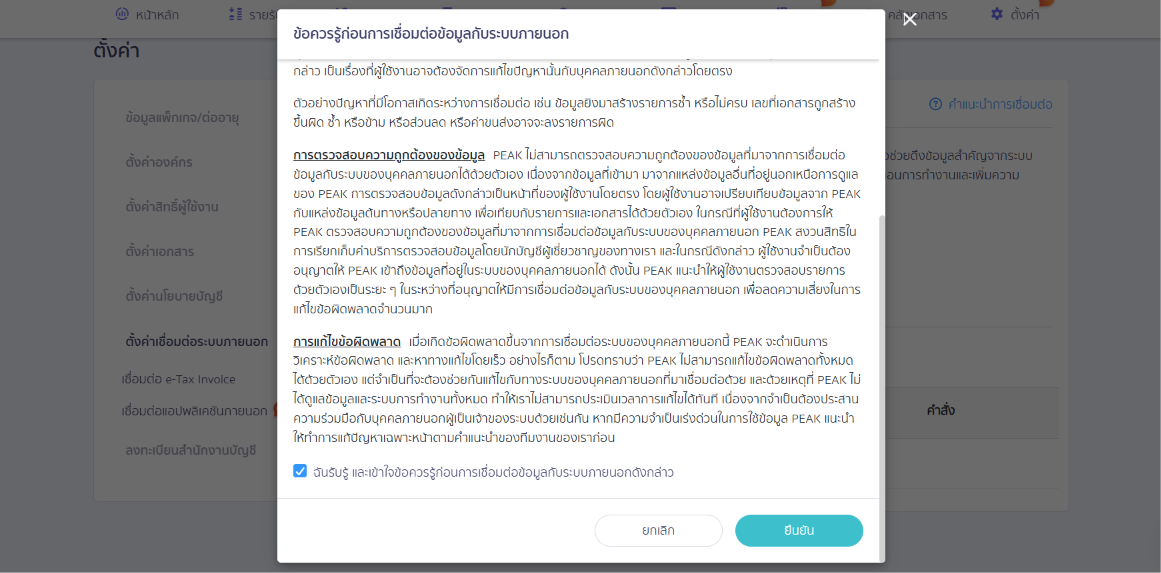
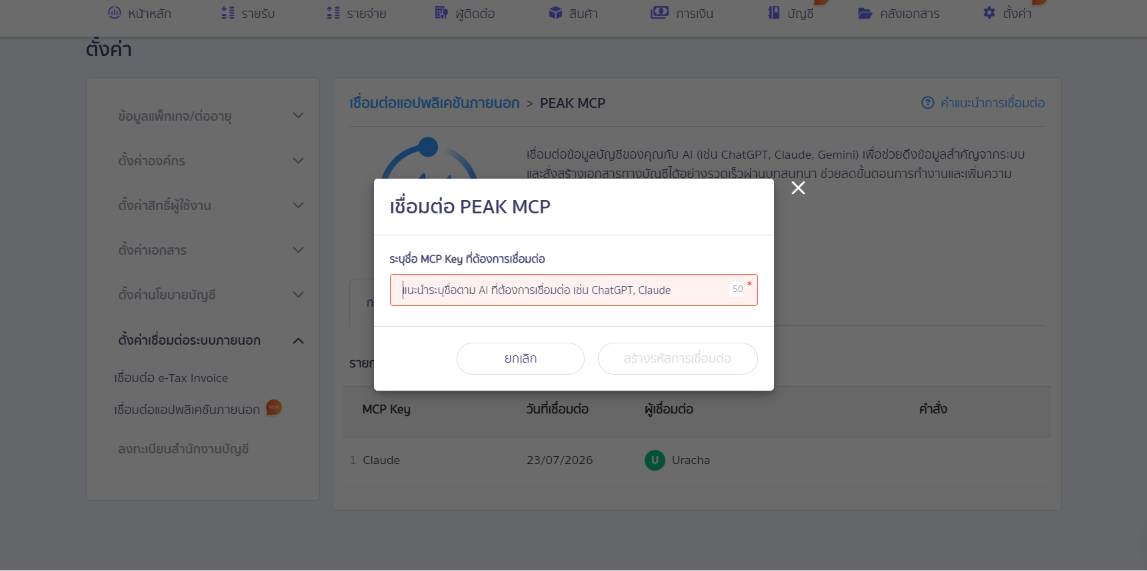
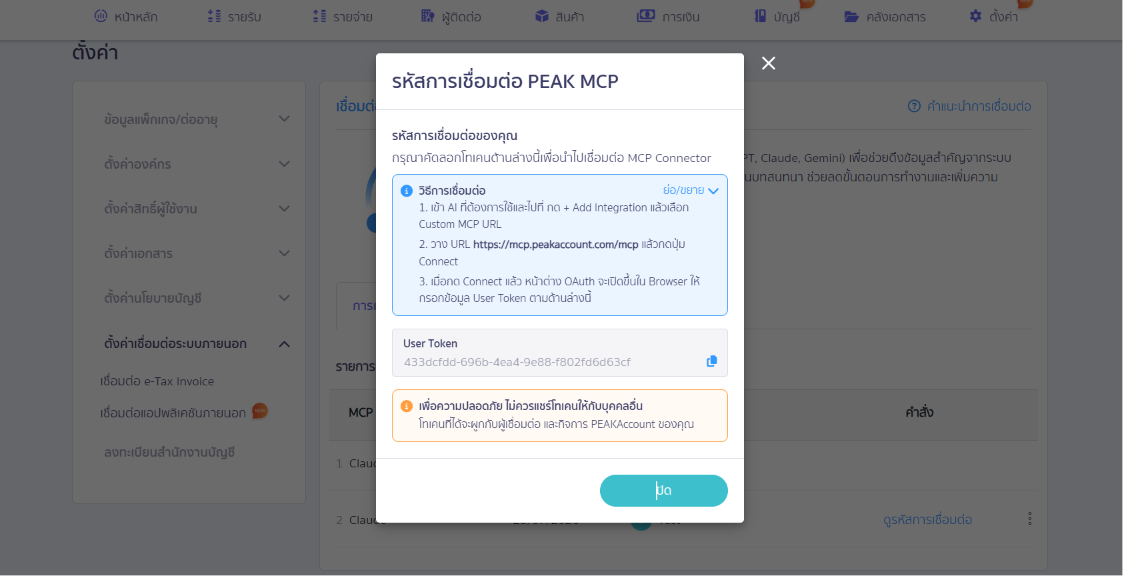
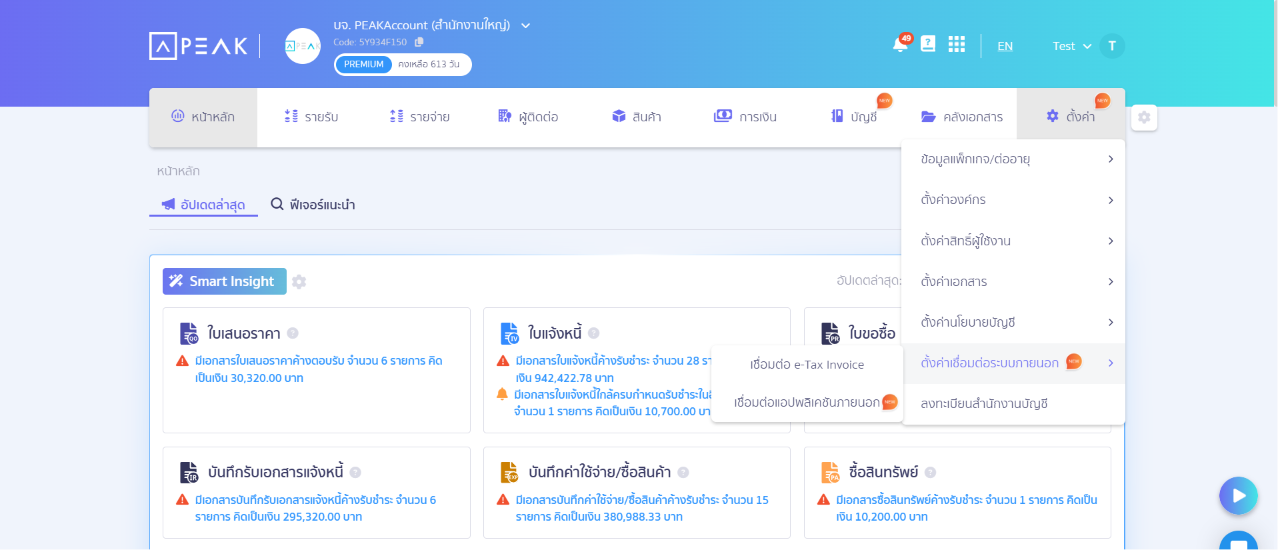
เปิด PEAK Account → การตั้งค่า → การเชื่อมต่อแอปพลิเคชั่นภายนอก → กด "เชื่อมต่อ MCP" → ยืนยันข้อควรรู้ → ตั้งชื่อ MCP Key (เช่น Claude) → ระบบออก User Token ให้คัดลอก
เข้าเมนูการตั้งค่า การเชื่อมต่อแอปพลิเคชั่นภายนอก
2.1 · การตั้งค่า → การเชื่อมต่อแอปพลิเคชั่นภายนอก
กดปุ่มเชื่อมต่อ MCP
2.2 · กดปุ่ม เชื่อมต่อ MCP
ยืนยันข้อควรรู้ในการเชื่อมต่อ
2.3 · กดยืนยัน ข้อควรรู้ในการเชื่อมต่อ
ระบุชื่อ MCP Key
2.4 · ระบุชื่อ MCP Key (เช่น ChatGPT, Claude)
ระบบออกเลข User Token
2.5 · ระบบออกเลข User Token — คัดลอกไปใส่ใน MCP Connector
  • ถ้าไม่เห็นปุ่ม "เชื่อมต่อ MCP" แปลว่า Package ปัจจุบันยังไม่รองรับ — อัปเกรดได้ที่หน้าราคาแพ็กเกจ PEAK
  • Token เปรียบเสมือนกุญแจส่วนตัว ห้ามส่งให้ผู้อื่น
💡Token 1 ชุดผูกกับ 1 กิจการ (Merchant) และ 1 User เท่านั้น สลับไปมาไม่ได้
3
เชื่อม Claude กับ PEAK
claude.ai → Settings → Customize → Connectors → กด + → Add custom connector → ใส่ URL https://mcp.peakaccount.com/mcp → กรอก Token, Connect ID, Connect Key แล้วเชื่อมต่อ
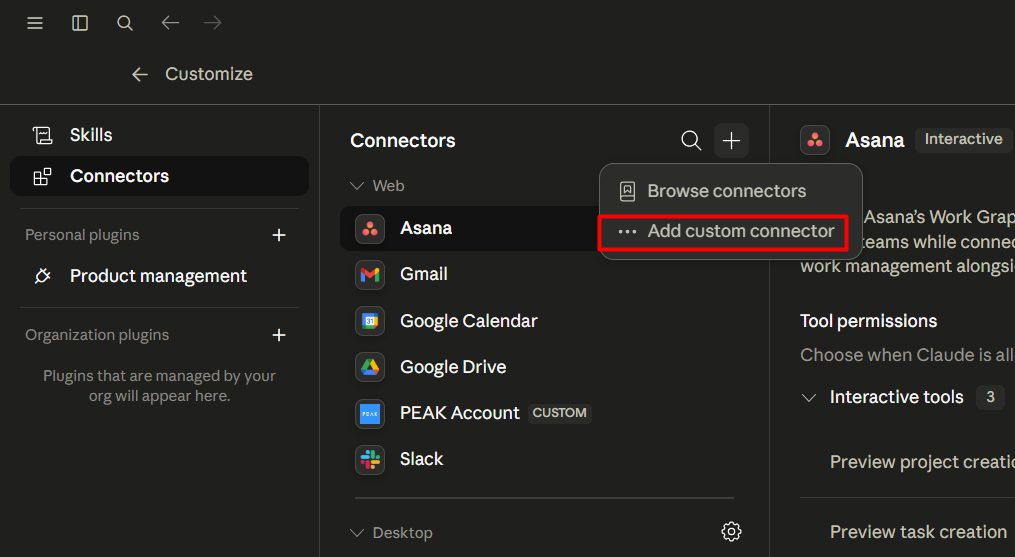
เพิ่ม custom connector ใน Claude และใส่ URL PEAK MCP
3.1 · Add custom connector ใน Claude แล้วใส่ URL + Token
💡ยกเลิกการเชื่อมต่อได้ตลอดเวลาจากหน้าตั้งค่าใน PEAK Account
4
ทดสอบการเชื่อมต่อ
พิมพ์ใน Claude: "ขอรายชื่อช่องทางการเงินที่ฉันมี" แล้วดูว่าข้อมูลตรงกับกิจการหรือไม่
💡เชื่อมสำเร็จแล้วค่อยตั้ง Plugin + System Prompt ของแต่ละ Module และตั้ง Scheduled Task ตามตารางเวลา
5
เริ่มจาก Manual แล้วค่อย Automate
ทดสอบแต่ละ Module ด้วยมือก่อน (สั่ง Slash Command เอง ดูผลลัพธ์) เมื่อผลถูกต้องแล้วจึงตั้งให้ทำงานอัตโนมัติ โดยเฉพาะงานที่มีผลสูงอย่างการออกเอกสารและปิดงบ
💡ตรวจผลลัพธ์ที่ AI สร้างทุกครั้งก่อนส่งเอกสารจริง โดยเฉพาะตัวเลขและชื่อผู้ติดต่อ
ควรรู้

PEAK MCP vs PEAK Open API

ทั้งคู่เข้าถึงข้อมูลชุดเดียวกัน ต่างกันที่วิธีใช้

หัวข้อPEAK MCPPEAK Open API
เหมาะกับผู้ใช้ทั่วไป สั่งงานด้วยภาษาพูดนักพัฒนา เชื่อมระบบส่งข้อมูลอัตโนมัติ
ต้องเขียนโค้ดไม่ต้อง ตั้งค่าครั้งเดียวใช้ได้เลยต้องเขียน + จัดการ authentication เอง
ตัวอย่างงาน"ออก Invoice ให้บริษัท ABC 5,000 บาท"ให้ POS สร้าง Invoice ทุกครั้งที่ปิดการขาย
Package ที่ต้องใช้Package ที่รองรับเมนูเชื่อมต่อ MCPPEAK PRO Plus ขึ้นไป
เปรียบเทียบบอกผู้ช่วยว่า "ช่วยเปิดน้ำให้หน่อย"จ้างวิศวกรต่อท่อให้น้ำไหลอัตโนมัติ
ความปลอดภัย & ข้อจำกัด: ข้อมูลส่งผ่านการเข้ารหัส AI เข้าถึงเฉพาะข้อมูลของกิจการที่ผูกกับ Token · Token 1 ชุด = 1 กิจการ + 1 User (ดูแลหลายกิจการต้องสร้าง Token แยก) · ปัจจุบันรองรับผ่าน Claude เป็นหลัก
ภาพรวมทั้งหมด

Summary Table — 5 Modules

ModuleTriggerSlash CommandOutputเหมาะกับ
1 · ออกเอกสารวางไฟล์ / สั่งเอง/batch-from-excelใบเสร็จ/Invoice ในPEAKเจ้าของ, ร้านออนไลน์
2 · Daily Briefทุกเช้า 08:00/daily-briefสรุป Email/LINEเจ้าของกิจการ
3 · เช็คสต็อกทุกวัน 17:00/stock-checkแจ้งเตือนสั่งซื้อเจ้าของ, คลังสินค้า
4 · จัดการรายการสั่งเอง + แนบไฟล์/add-contactsรายการในPEAK + logนักบัญชี, สำนักงานบัญชี
5 · ปิดงบเดือนสิ้นเดือน 18:00/month-summaryรายงาน (หลัง Approve)นักบัญชี, ผู้บริหาร
หลักการออกแบบ 5 ข้อ: ① Trigger ก่อนเสมอ ② Excel เป็น Hub ③ ใช้ Claude เฉพาะจุดที่ต้องการ Intelligence ④ Human-in-the-Loop สำหรับ Output ที่มีผลสูง (เอกสาร, งบการเงิน) ⑤ เริ่มจาก Manual แล้วค่อย Automate

PEAK Account × Claude Cowork

เปลี่ยนงานบัญชีให้สั่งได้ด้วยภาษาพูด — ตั้งค่า 4 ขั้นตอน ได้ผู้ช่วย AI ที่เข้าถึงระบบบัญชีจริงของคุณ

ทดลองใช้ PEAK ฟรี 30 วัน · PEAK Call Center 1485 · LINE @peakaccount

Blueprint นี้เป็นเอกสารออกแบบระบบ ตัวอย่าง System Prompt/Slash Command ปรับได้ตามกิจการ — ตรวจสอบผลลัพธ์ AI ทุกครั้งก่อนใช้กับเอกสารจริง
อ้างอิง: peakaccount.com/peak-account · peakaccount.com/blog/program-usage/manual/peak-mcp-guide

เราใช้คุกกี้เพื่อพัฒนาประสิทธิภาพ และประสบการณ์ที่ดีในการใช้เว็บไซต์ของคุณ คุณสามารถศึกษารายละเอียดได้ที่ นโยบายความเป็นส่วนตัว และสามารถจัดการความเป็นส่วนตัวเองได้ของคุณได้เองโดยคลิกที่ ตั้งค่า

ตั้งค่าความเป็นส่วนตัว

คุณสามารถเลือกการตั้งค่าคุกกี้โดยเปิด/ปิด คุกกี้ในแต่ละประเภทได้ตามความต้องการ ยกเว้น คุกกี้ที่จำเป็น

ยอมรับทั้งหมด
จัดการความเป็นส่วนตัว
  • คุกกี้ที่จำเป็น
    เปิดใช้งานตลอด

    ประเภทของคุกกี้มีความจำเป็นสำหรับการทำงานของเว็บไซต์ เพื่อให้คุณสามารถใช้ได้อย่างเป็นปกติ และเข้าชมเว็บไซต์ คุณไม่สามารถปิดการทำงานของคุกกี้นี้ในระบบเว็บไซต์ของเราได้

  • คุกกี้เพื่อการวิเคราะห์

    คุกกี้ประเภทนี้จะทำการเก็บข้อมูลการใช้งานเว็บไซต์ของคุณ เพื่อเป็นประโยชน์ในการวัดผล ปรับปรุง และพัฒนาประสบการณ์ที่ดีในการใช้งานเว็บไซต์ ถ้าหากท่านไม่ยินยอมให้เราใช้คุกกี้นี้ เราจะไม่สามารถวัดผล ปรับปรุงและพัฒนาเว็บไซต์ได้
    รายละเอียดคุกกี้

  • คุกกี้เพื่อปรับเนื้อหาให้เข้ากับกลุ่มเป้าหมาย

    คุกกี้ประเภทนี้จะเก็บข้อมูลต่าง ๆ รวมทั้งข้อมูลส่วนบุคคลเกี่ยวกับตัวคุณเพื่อเราสามารถนำมาวิเคราะห์ และนำเสนอเนื้อหา ให้ตรงกับความเหมาะสมกับความสนใจของคุณ ถ้าหากคุณไม่ยินยอมเราจะไม่สามารถนำเสนอเนื้อหาและโฆษณาได้ไม่ตรงกับความสนใจของคุณ
    รายละเอียดคุกกี้

บันทึกการตั้งค่า