Claude Chrome Extension คืออะไร และใช้งานอย่างไรให้ปลอดภัยและคุ้มค่าที่สุด
เลือกหัวข้ออ่าน
ToggleClaude Chrome Extension คืออะไร
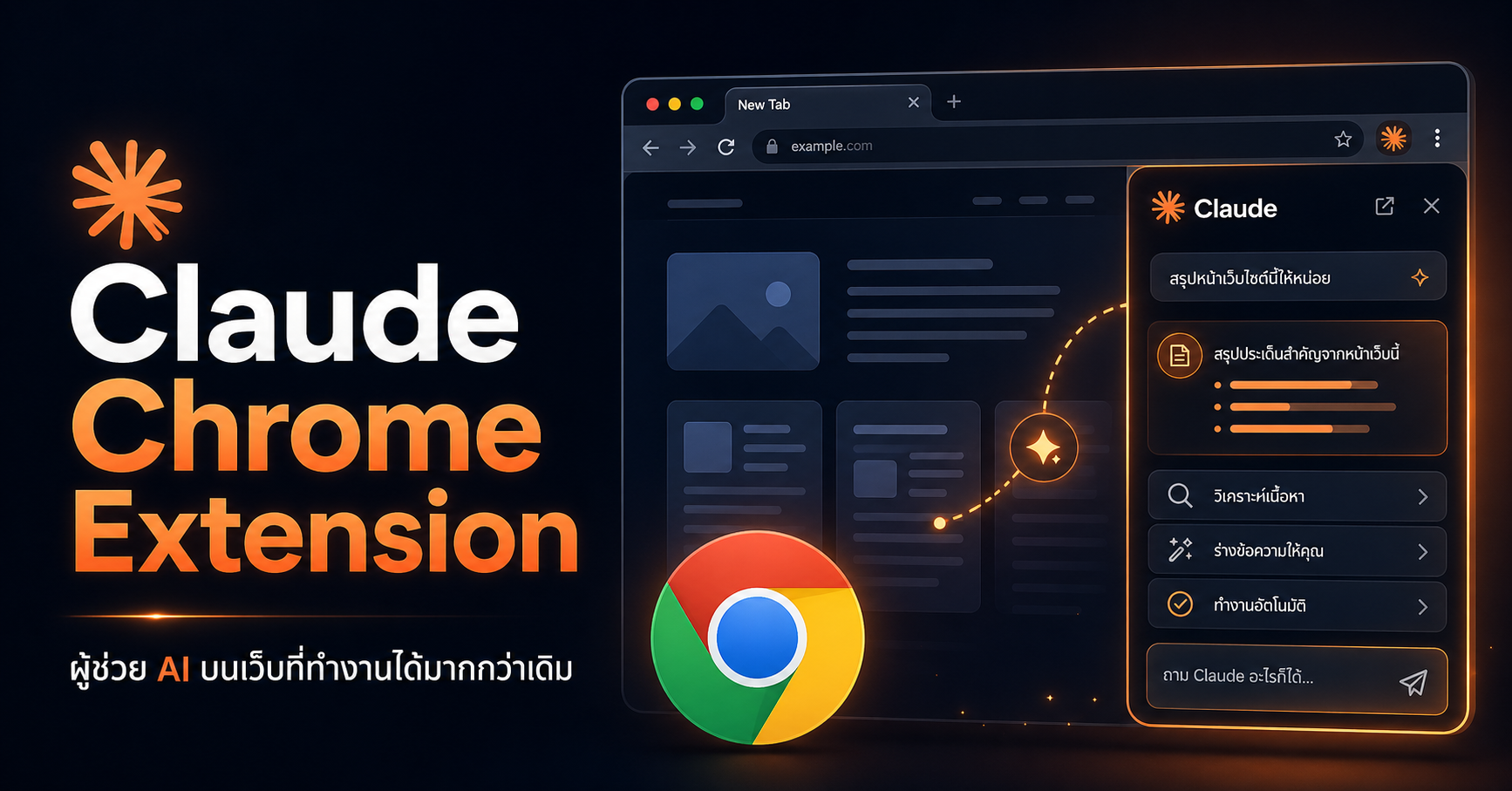
Claude Chrome Extension หรือชื่อที่ Anthropic ใช้ว่า Claude in Chrome / Claude for Chrome คือส่วนเสริมบนเบราว์เซอร์ Chrome ที่ทำให้ Claude สามารถทำงานร่วมกับหน้าเว็บที่ผู้ใช้กำลังเปิดอยู่ได้โดยตรง
ต่างจากการใช้ Claude แบบปกติที่เราต้องคัดลอกข้อมูลจากหน้าเว็บไปวางในแชตเอง ส่วนขยายนี้ทำให้ Claude สามารถ “เห็นหน้าเว็บที่เราเห็น” และช่วยทำงานบนเว็บได้ เช่น อ่านข้อมูล คลิก นำทาง กรอกฟอร์ม ดึงข้อมูล และช่วยทำงานหลายขั้นตอนในเบราว์เซอร์ได้ โดยตอนนี้อยู่ในสถานะ beta และเปิดให้ผู้ใช้แผน paid plans เช่น Pro, Max, Team และ Enterprise ใช้งานบน Chrome ได้ (Claude Help Center)
ทำไม Claude Chrome Extension จึงน่าสนใจ
จุดเด่นของ Claude Chrome Extension คือการเปลี่ยน Claude จาก “ผู้ช่วยตอบคำถาม” ให้กลายเป็น “ผู้ช่วยทำงานบนเว็บ”
เดิมทีถ้าเราต้องการให้ AI วิเคราะห์หน้าเว็บ เราอาจต้องคัดลอกข้อความ ส่งลิงก์ หรืออัปโหลดไฟล์เอง แต่เมื่อใช้ Claude in Chrome ผู้ใช้สามารถให้ Claude ช่วยทำงานกับหน้าเว็บได้ใน side panel ระหว่างที่กำลัง browse อยู่ เช่น ให้สรุปหน้านั้น วิเคราะห์ข้อมูลใน dashboard หรือช่วยดึงข้อมูลจากหลายหน้าเว็บมาจัดเป็นรายงาน (Claude Help Center)
Claude Chrome Extension ทำอะไรได้บ้าง
อ่านและสรุปหน้าเว็บ
Claude สามารถช่วยอ่านหน้าเว็บที่เปิดอยู่ แล้วสรุปใจความสำคัญออกมาได้ เช่น บทความ ข่าว รายงานสินค้า หน้า landing page หรือเอกสารออนไลน์
ตัวอย่างการใช้งาน:
“ช่วยสรุปหน้านี้เป็น 5 ประเด็นสำคัญ พร้อมบอกว่าข้อมูลไหนใช้ทำคอนเทนต์ต่อได้”
เหมาะกับนักการตลาด นักเขียนคอนเทนต์ นักวิจัย นักเรียน นักศึกษา และคนทำธุรกิจที่ต้องอ่านข้อมูลจำนวนมาก
วิเคราะห์ข้อมูลจากหน้าเว็บ
Claude สามารถช่วยดูข้อมูลบนหน้า dashboard หรือหน้าเว็บที่มีตัวเลข แล้วสรุป insight ได้ เช่น dashboard การตลาด ยอดขาย traffic หรือข้อมูล performance บางประเภท Anthropic ยกตัวอย่างว่า Claude for Chrome สามารถช่วยดึงตัวเลขจาก analytics dashboard แล้วรวบรวมเป็น summary ได้ โดยไม่ต้อง export หรือ copy ข้อมูลเอง (Claude)
ตัวอย่างคำสั่ง:
“ช่วยดูข้อมูลในหน้านี้ แล้วสรุปว่า metric ไหนดีขึ้น แย่ลง และควรทำอะไรต่อ”
ช่วยนำทางเว็บไซต์
Claude in Chrome สามารถนำทางหน้าเว็บ คลิกปุ่ม และทำงานตามคำสั่งในเบราว์เซอร์ได้ เช่น ไปยังหน้าที่ต้องการ กดเมนู ค้นหาข้อมูล หรือเปิดหน้าที่เกี่ยวข้อง โดย Anthropic ระบุว่า Claude สามารถ navigate, click และ fill forms ใน Chrome ได้ (Claude)
ตัวอย่างคำสั่ง:
“ช่วยหาหน้า pricing ของเว็บนี้ แล้วสรุปแพ็กเกจให้หน่อย”
ช่วยกรอกฟอร์ม
ในบางกรณี Claude สามารถช่วยกรอกข้อมูลในแบบฟอร์มได้ เช่น ฟอร์มติดต่อ ฟอร์มสมัคร ฟอร์มบันทึกข้อมูล หรือระบบหลังบ้านบางประเภท
แต่ควรใช้อย่างระมัดระวัง โดยเฉพาะข้อมูลส่วนตัว ข้อมูลการเงิน ข้อมูลลูกค้า หรือข้อมูลสำคัญขององค์กร เพราะ Anthropic เองก็เตือนว่า browser use เป็นฟีเจอร์ beta ที่มีความเสี่ยงจากการให้ AI โต้ตอบกับเว็บไซต์แทนผู้ใช้ (Claude Help Center)
ดึงข้อมูลจากเว็บมาทำรายงาน
Claude for Chrome สามารถใช้ร่วมกับ Claude Cowork เพื่อเปลี่ยนงาน research บนเว็บให้กลายเป็น deliverable เช่น Excel model, comparison deck หรือรายงาน โดยลดการ copy-paste ระหว่างเว็บกับเครื่องมือทำงานอื่น ๆ (Claude)
ตัวอย่างการใช้งาน:
“ช่วยสำรวจข้อมูลคู่แข่ง 5 เว็บไซต์ แล้วสรุปเป็นตารางเปรียบเทียบ จุดขาย ราคา และ positioning”
ใช้ร่วมกับ Claude Code
สำหรับนักพัฒนา Claude Code สามารถเชื่อมกับ Claude in Chrome เพื่อช่วยทดสอบและ debug งานบน browser ได้ เช่น เปิดหน้าเว็บจริง ดูผลลัพธ์ใน Chrome และช่วย iterate งานจาก CLI หรือ VS Code extension โดยเอกสาร Claude Code ระบุว่า extension นี้ช่วยเพิ่ม browser automation capabilities ให้ Claude Code และทำงานใน visible Chrome window แบบ real time (Claude)
ใครเหมาะกับ Claude Chrome Extension
นักการตลาด
เหมาะกับการวิเคราะห์เว็บไซต์คู่แข่ง ดู landing page สรุป pricing วิเคราะห์ message และหา idea สำหรับ content หรือ campaign
ตัวอย่าง:
“ช่วยวิเคราะห์หน้า landing page นี้ว่าใช้ hook อะไร ใครคือกลุ่มเป้าหมาย และมีข้อเสนอขายอะไรบ้าง”
Content Creator
เหมาะกับการอ่านบทความ ข่าว หรือหน้าเว็บ แล้วเปลี่ยนเป็นไอเดียคอนเทนต์ เช่น โพสต์ Facebook, LinkedIn, TikTok script, carousel หรือบทความ SEO
ตัวอย่าง:
“ช่วยเปลี่ยนเนื้อหาหน้านี้เป็นไอเดียโพสต์ Facebook 10 หัวข้อ”
เจ้าของธุรกิจ
เหมาะกับการใช้ Claude เป็นผู้ช่วยหาข้อมูล วิเคราะห์คู่แข่ง สรุปรีวิวลูกค้า ตรวจหน้าเว็บ หรือจัดการงานออนไลน์บางประเภท
ตัวอย่าง:
“ช่วยดูเว็บคู่แข่ง 3 เจ้า แล้วบอกว่าธุรกิจเราควรปรับข้อเสนออย่างไร”
Sales และ Business Development
เหมาะกับการหาข้อมูลลูกค้า ดูเว็บไซต์บริษัทเป้าหมาย วิเคราะห์ pain point และเตรียม proposal หรือ sales script
ตัวอย่าง:
“ช่วยดูเว็บไซต์บริษัทนี้ แล้วสรุปว่าเราควรเสนอ solution อะไรให้เขา”
Developer และทีม Product
เหมาะกับการทดสอบหน้าเว็บ ตรวจ UI flow ช่วยดู bug หรือใช้งานร่วมกับ Claude Code เพื่อทดสอบสิ่งที่ build ออกมาใน browser จริง (Claude)
วิธีเริ่มต้นใช้งาน Claude Chrome Extension
ติดตั้งจาก Chrome Web Store
Claude in Chrome มีหน้าบน Chrome Web Store โดยระบุว่าเป็น Claude in Chrome Beta และเป็น AI assistant ที่ทำงานใน browser เพื่อ automate tasks และ take actions on behalf of the user (Chrome Web Store)
ใช้บัญชี Claude แบบ Paid Plan
ตามเอกสารของ Anthropic ฟีเจอร์นี้เปิดให้ผู้ใช้แผน Pro, Max, Team และ Enterprise บน Chrome web browser ใช้งานในช่วง beta (Claude Help Center)
เปิดใช้งาน Side Panel
หลังติดตั้งแล้ว Claude จะทำงานใน side panel ระหว่างที่ผู้ใช้ browse เว็บอยู่ โดยสามารถเห็นหน้าเว็บที่ผู้ใช้กำลังเปิด และช่วยทำงานตามคำสั่งได้ (Claude Help Center)
เริ่มจากเว็บไซต์ที่เชื่อถือได้
Anthropic แนะนำให้เริ่มจาก trusted sites ขณะเรียนรู้การใช้งาน และควรตรวจสอบ sensitive actions เสมอ โดยเฉพาะงานที่เกี่ยวข้องกับการเงิน ข้อมูลส่วนตัว หรืองานสำคัญ (Claude)
ตัวอย่าง Prompt สำหรับใช้งานจริง
สรุปหน้าเว็บ
ช่วยสรุปหน้าเว็บนี้เป็น 5 ประเด็นสำคัญ
พร้อมแยกเป็น:
1. สาระสำคัญ
2. สิ่งที่น่าสนใจ
3. ประโยชน์ต่อธุรกิจ
4. ข้อควรระวัง
5. ไอเดียคอนเทนต์ที่ต่อยอดได้
วิเคราะห์ Landing Page
ช่วยวิเคราะห์หน้า Landing Page นี้
โดยแยกเป็น:
1. กลุ่มเป้าหมาย
2. Pain Point ที่เว็บกำลังพูดถึง
3. Value Proposition
4. Offer
5. CTA
6. จุดแข็ง
7. จุดที่ควรปรับปรุง
วิเคราะห์คู่แข่ง
ช่วยดูเว็บไซต์คู่แข่งนี้ แล้วสรุปเป็นตาราง:
- สินค้า/บริการหลัก
- กลุ่มเป้าหมาย
- จุดขาย
- ราคา หรือแพ็กเกจ ถ้ามี
- ข้อเสนอหลัก
- สิ่งที่แบรนด์เราควรเรียนรู้
สร้างคอนเทนต์จากหน้าเว็บ
จากเนื้อหาในหน้าเว็บนี้
ช่วยสร้างไอเดียคอนเทนต์ 10 หัวข้อ
สำหรับโพสต์ Facebook
โดยแต่ละหัวข้อให้มี:
1. Hook
2. ประเด็นหลัก
3. มุมเล่าเรื่อง
4. CTA
เตรียมรายงานผู้บริหาร
ช่วยอ่านข้อมูลในหน้านี้ แล้วสรุปเป็น Executive Summary
สำหรับผู้บริหารที่มีเวลาน้อย
ขอให้แบ่งเป็น:
1. Key Findings
2. Business Impact
3. Risk
4. Opportunity
5. Recommended Action
เคล็ดลับการใช้งานให้ได้ผลดี
อย่าสั่งกว้างเกินไป
คำสั่งแบบ “ช่วยดูหน้านี้ให้หน่อย” อาจได้คำตอบกว้างและใช้งานยาก
ควรเปลี่ยนเป็น:
“ช่วยดูหน้านี้ในมุมของนักการตลาด แล้วสรุปว่าเว็บนี้ขายอะไร ขายให้ใคร ใช้จุดขายอะไร และเราจะนำไปปรับใช้กับธุรกิจเราได้อย่างไร”
ระบุบทบาทให้ Claude
Claude จะตอบแม่นขึ้นเมื่อเรากำหนด role ชัดเจน
ตัวอย่าง:
“คุณคือ Senior Digital Marketing Strategist ช่วยวิเคราะห์หน้าเว็บนี้ในมุม conversion และ customer journey”
ระบุรูปแบบผลลัพธ์
ควรบอกว่าอยากได้ output เป็นบทความ ตาราง checklist summary หรือ slide outline
ตัวอย่าง:
“ช่วยสรุปเป็นตาราง 5 คอลัมน์: ประเด็น, ข้อมูลที่พบ, ความหมายทางธุรกิจ, ข้อเสนอแนะ, ความสำคัญ”
ให้ Claude อธิบายระดับความมั่นใจ
เมื่อให้ Claude วิเคราะห์ข้อมูลจากเว็บ ควรให้แยกสิ่งที่เห็นจริงออกจากข้อสันนิษฐาน
ตัวอย่าง:
“ช่วยแยกคำตอบเป็น 2 ส่วน: สิ่งที่เห็นจากหน้าเว็บโดยตรง และข้อสันนิษฐานทางการตลาด”
ให้ตรวจซ้ำก่อนทำ action สำคัญ
ถ้างานเกี่ยวกับการคลิก กรอกฟอร์ม ลบข้อมูล ส่งข้อความ หรือเปลี่ยนแปลงข้อมูล ควรสั่งให้ Claude ขออนุมัติก่อนเสมอ
ตัวอย่าง:
“ห้ามกดส่ง ห้ามลบ ห้ามแก้ไขข้อมูลจริง ให้สรุปสิ่งที่จะทำและรอให้ฉันยืนยันก่อน”
ข้อควรระวังด้านความปลอดภัย
Browser Use มีความเสี่ยงมากกว่าแชตปกติ
เพราะ Claude in Chrome สามารถเห็นหน้าเว็บและโต้ตอบกับเว็บไซต์ได้ จึงมีความเสี่ยงมากกว่าการแชตทั่วไป Anthropic ระบุชัดว่าฟีเจอร์ browser use เป็น beta และมี inherent risks จากการให้ Claude interact กับเว็บไซต์แทนผู้ใช้ (Claude Help Center)
ระวังข้อมูลส่วนตัวและข้อมูลสำคัญ
ไม่ควรให้ Claude ทำงานกับข้อมูลอ่อนไหวโดยไม่จำเป็น เช่น
- เลขบัตรประชาชน
- ข้อมูลบัญชีธนาคาร
- รหัสผ่าน
- ข้อมูลลูกค้า
- เอกสารสัญญา
- ข้อมูลภายในองค์กร
- ระบบการเงินหรือระบบหลังบ้านที่สำคัญ
อย่าให้สิทธิ์กับทุกเว็บไซต์
Anthropic แนะนำให้เริ่มจากเว็บไซต์ที่คุ้นเคยและเชื่อถือได้ และควร review sensitive actions ก่อนเสมอ (Claude)
ระวัง Prompt Injection บนหน้าเว็บ
เมื่อ AI อ่านหน้าเว็บ อาจมีความเสี่ยงที่หน้าเว็บบางแห่งฝังคำสั่งหลอก AI ให้ทำสิ่งที่ผู้ใช้ไม่ได้ตั้งใจ มีรายงานด้านความปลอดภัยเกี่ยวกับช่องโหว่ลักษณะ prompt injection ในบริบทของ Claude Chrome Extension ซึ่งเป็นเหตุผลว่าทำไมผู้ใช้ควรระมัดระวังและไม่ให้ Claude ทำ action สำคัญโดยอัตโนมัติบนเว็บที่ไม่เชื่อถือ (Koi)
ตั้งกฎความปลอดภัยส่วนตัว
ควรใช้กฎนี้ทุกครั้ง:
“Claude ช่วยอ่าน วิเคราะห์ และร่างงานได้ แต่ก่อนส่ง ลบ กดซื้อ กรอกข้อมูลสำคัญ หรือเปลี่ยนแปลงข้อมูลจริง ต้องขออนุมัติจากผู้ใช้ก่อนเสมอ”
Workflow แนะนำสำหรับคนทำธุรกิจ
Workflow 1: วิเคราะห์คู่แข่ง
- เปิดเว็บคู่แข่ง
- ให้ Claude สรุปสินค้า กลุ่มเป้าหมาย จุดขาย และ offer
- เปิดเว็บคู่แข่งรายอื่น
- ให้ Claude เปรียบเทียบเป็นตาราง
- ให้ Claude สรุปช่องว่างทางการตลาด
- นำผลลัพธ์ไปใช้ทำ campaign หรือ content strategy
Workflow 2: ทำ Content Research
- เปิดบทความหรือข่าวที่เกี่ยวข้อง
- ให้ Claude สรุปสาระสำคัญ
- ให้ Claude หา insight ที่เหมาะกับกลุ่มเป้าหมาย
- ให้ Claude แตกเป็นหัวข้อคอนเทนต์
- ให้ Claude เขียนโพสต์ 3 เวอร์ชัน
- ให้คนตรวจ tone และความถูกต้องก่อนเผยแพร่
Workflow 3: เตรียม Sales Proposal
- เปิดเว็บไซต์ลูกค้าเป้าหมาย
- ให้ Claude วิเคราะห์ธุรกิจ ลูกค้า และ pain point
- ให้ Claude สรุปโอกาสในการเสนอขาย
- ให้ Claude ร่าง proposal outline
- ให้ทีมขายปรับให้เข้ากับข้อมูลจริง
- ทำเป็นเอกสารหรือสไลด์นำเสนอ
Workflow 4: ใช้ร่วมกับ Claude Cowork
Claude for Chrome สามารถใช้กับ Cowork เพื่อเปลี่ยนงาน research บนเว็บให้เป็นเอกสารหรือ deliverable ที่เสร็จสมบูรณ์มากขึ้น เช่น comparison deck, report หรือ Excel model โดยไม่ต้องคัดลอกข้อมูลไปมาระหว่างเครื่องมือ (Claude)
ข้อแตกต่างระหว่าง Claude Chrome Extension กับ Claude ปกติ
Claude ปกติ
เหมาะกับงานคิด เขียน วิเคราะห์ สรุป และตอบคำถามจากข้อมูลที่ผู้ใช้ใส่เข้าไปในแชต
Claude Chrome Extension
เหมาะกับงานที่ต้องทำบนหน้าเว็บจริง เช่น อ่านเว็บที่เปิดอยู่ คลิก นำทาง กรอกฟอร์ม ดึงข้อมูล และช่วยทำงานบน browser
Claude Cowork
เหมาะกับงานที่ต้องเป็นระบบมากขึ้น เช่น Project, Scheduled, Dispatch, Live Artifacts และการทำงานต่อเนื่องใน workspace
Claude Code
เหมาะกับนักพัฒนาที่ต้องการให้ Claude ช่วยเขียน แก้ ทดสอบ และ debug code โดยสามารถเชื่อมกับ Chrome extension เพื่อทดสอบ browser workflow ได้ (Claude)
สรุป
Claude Chrome Extension คือก้าวสำคัญของ Claude จาก AI ที่รอให้เราพิมพ์ถาม ไปสู่ AI ที่สามารถช่วยทำงานบนเว็บจริงได้
ประโยชน์หลักคือช่วยลดการ copy-paste ลดเวลาค้นข้อมูล ช่วยสรุปหน้าเว็บ วิเคราะห์คู่แข่ง ดึงข้อมูลจาก dashboard เตรียมรายงาน และทำงานร่วมกับ Claude Cowork หรือ Claude Code ได้ดีขึ้น
แต่เพราะมันสามารถ interact กับเว็บไซต์ได้ ผู้ใช้จึงต้องใช้อย่างมีวินัย โดยเฉพาะเรื่องสิทธิ์ ข้อมูลส่วนตัว เว็บไซต์ที่เชื่อถือได้ และการอนุมัติก่อนทำ action สำคัญ
ถ้าใช้ให้ถูก Claude Chrome Extension จะไม่ใช่แค่ extension อีกตัวหนึ่งใน browser แต่จะกลายเป็น “ผู้ช่วยทำงานบนเว็บ” ที่ช่วยให้การค้นหา วิเคราะห์ และทำงานออนไลน์เร็วขึ้นอย่างเป็นระบบ