เลือกหัวข้ออ่าน
ToggleNotebookLM คืออะไร?
NotebookLM (ย่อมาจาก Learning Model) คือสมุดบันทึกอัจฉริยะที่ทำงานด้วยขุมพลัง AI (Gemini ) ความต่างที่ทำให้มันเหนือกว่าแชทบอททั่วไปคือมันทำงานบนพื้นฐานของ “ข้อมูลที่คุณให้เท่านั้น” (Source-grounding) ทำให้คำตอบที่ได้มีความแม่นยำสูง ไม่มโน และอ้างอิงกลับไปยังต้นฉบับได้ทันที
ฟีเจอร์เด่นที่สาย Productivity ต้องเลิฟ
-
Source-Grounded AI: คุณสามารถอัปโหลดไฟล์ PDF, Google Docs, ข้อความคัดลอก หรือแม้แต่ลิงก์จากเว็บไซต์และ YouTube เข้าไป เพื่อสร้างเป็น “แหล่งข้อมูลส่วนตัว” AI จะตอบคำถามเฉพาะจากข้อมูลเหล่านี้เท่านั้น
-
Audio Overview: ฟีเจอร์ยอดฮิตที่เปลี่ยนเอกสารน่าเบื่อให้กลายเป็น รายการ Podcast โดยมีพิธีกร AI สองคนมานั่งถกประเด็นสำคัญในเอกสารของคุณให้ฟังแบบเพลินๆ (ปัจจุบันรองรับภาษาอังกฤษเป็นหลัก)
-
Citations (การอ้างอิง): ทุกครั้งที่ NotebookLM ตอบคำถาม มันจะแสดงหมายเลขกำกับว่าเอาข้อมูลมาจากบรรทัดไหนในเอกสารชุดใด ช่วยให้ตรวจสอบความถูกต้องได้ 100%
-
Suggested Queries: เมื่ออัปโหลดข้อมูลเสร็จ ระบบจะวิเคราะห์และเสนอคำถามที่น่าสนใจให้ทันที เหมาะสำหรับคนที่ “ไม่รู้จะเริ่มถามตรงไหน”
NotebookLM เหมาะกับใคร?
| กลุ่มผู้ใช้งาน | รูปแบบการนำไปใช้ |
| นักเรียน/นักศึกษา | สรุปบทเรียนจากสไลด์อาจารย์ หรือเตรียมสอบจากชีทสรุป |
| นักวิจัย | วิเคราะห์ความเชื่อมโยงระหว่างงานวิจัยหลายๆ ฉบับพร้อมกัน |
| คนทำงาน | สรุปรายงานการประชุม (Meeting Minutes) หรือวิเคราะห์คู่มือสินค้า |
| Content Creator | ใช้ย่อยข้อมูลเชิงลึกเพื่อนำมาเขียนบทความหรือทำสคริปต์วิดีโอ |
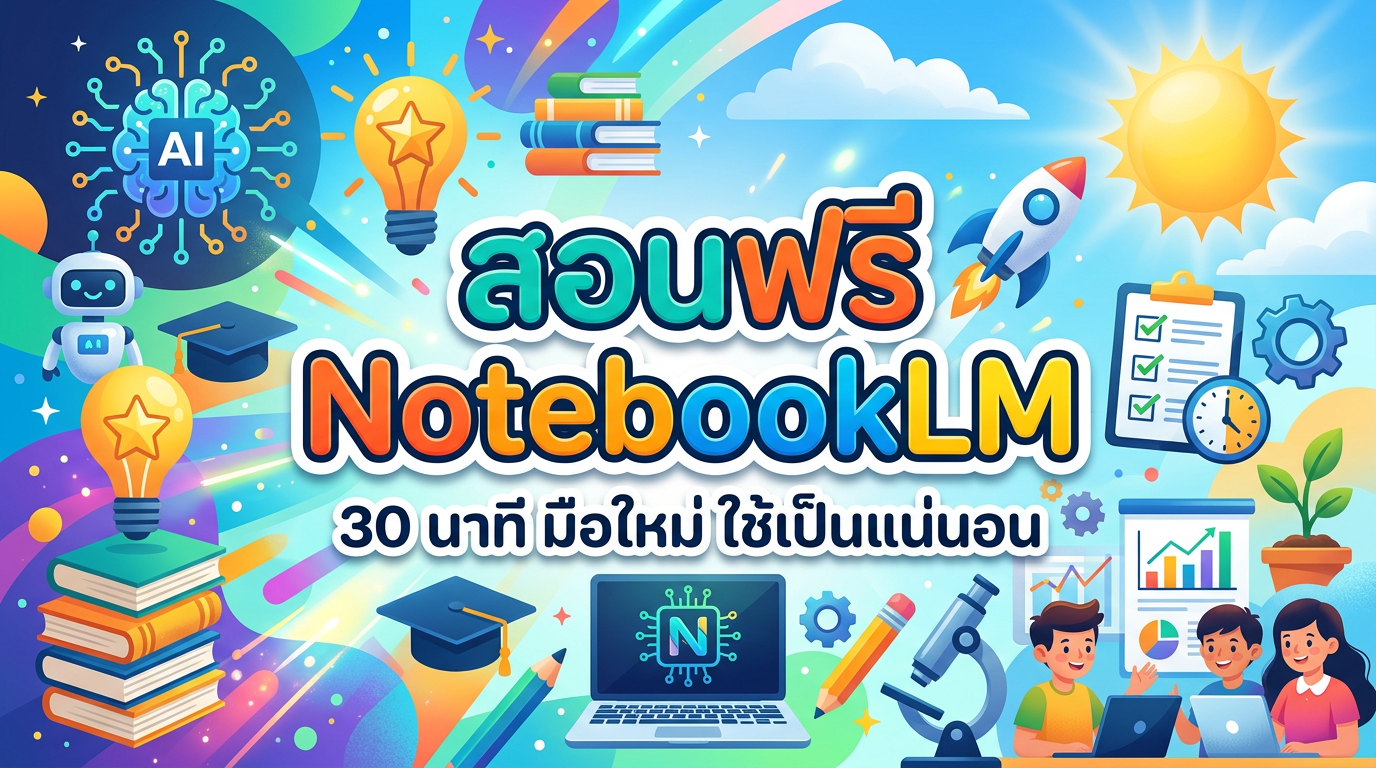
ภายในเวลาไม่ถึง 30 นาที คุณจะได้เรียนรู้วิธีเปลี่ยนไฟล์ PDF, ลิงก์ YouTube หรือเว็บไซต์ ให้กลายเป็นสรุปเนื้อหาที่เข้าใจง่าย, แปลงเป็น Podcast (Audio Overview) ไว้ฟังเพลินๆ ระหว่างขับรถ, สร้าง Mind Map ให้เห็นภาพรวม, หรือแม้แต่สร้าง Video สรุปสั้นๆ คอร์สนี้เน้นสอนแบบจับมือทำทีละขั้นตอน ตั้งแต่เริ่มล็อกอินจนถึงการสร้างผลลัพธ์แบบมืออาชีพ เพื่อให้คุณนำไปต่อยอดการเรียนและการทำงานได้ทันที
เรียนฟรี NotebookLM กับ Skillane
เริ่มต้นใช้งานง่ายๆ ใน 3 ขั้นตอน
-
สร้าง Notebook: ไปที่ notebooklm.google.com แล้วสร้างโปรเจกต์ใหม่
-
เพิ่มแหล่งข้อมูล (Add Sources): อัปโหลดไฟล์ที่ต้องการ (รองรับสูงสุด 50 แหล่งข้อมูลต่อหนึ่ง Notebook)
-
เริ่มสนทนา: พิมพ์ถามประเด็นที่สงสัย หรือกดสร้าง “Notebook Guide” เพื่อดูสรุปภาพรวม
ข้อควรจำ: แม้ NotebookLM จะฉลาดมาก แต่ควรตรวจสอบข้อมูลสำคัญอีกครั้งเสมอ และในปัจจุบันการประมวลผลภาษาไทยทำได้ดีเยี่ยม แต่อินเตอร์เฟซและฟีเจอร์ Audio Overview อาจยังเน้นภาษาอังกฤษเป็นหลัก
เพื่อให้คุณดึงพลังของ NotebookLM ออกมาได้สูงสุด ลองใช้เทคนิคการเขียนคำสั่ง (Prompting) แบบเจาะจงเหล่านี้ดูนะครับ:
💡 3 เทคนิค Prompt ให้ NotebookLM ทำงานคมขึ้น
-
ขอสรุปแบบ “ประเด็นขัดแย้ง” (Comparative Summary):
“ช่วยสรุปประเด็นที่เอกสาร A และ B เห็นต่างกันในเรื่อง [หัวข้อ] ให้หน่อย พร้อมระบุเลขหน้าอ้างอิง”
-
เปลี่ยนข้อมูลให้เป็น “ข้อสอบ” (Study Guide):
“สร้างข้อสอบแบบปรนัย 10 ข้อ พร้อมเฉลยและคำอธิบายสั้นๆ จากเนื้อหาในบทที่ 3 และ 4”
-
ให้ AI สวมบทบาท (Roleplay):
“สมมติว่าคุณเป็นที่ปรึกษาธุรกิจ ช่วยวิเคราะห์จุดแข็งและจุดอ่อนของแผนงานนี้ตามข้อมูลในไฟล์ที่ผมเพิ่งอัปโหลดไป”
⚠️ ข้อแนะนำเพิ่มเติม
-
Source Limit: คุณสามารถใส่แหล่งข้อมูลได้สูงสุดถึง 50 แหล่ง ต่อหนึ่ง Notebook (แต่ละไฟล์ใหญ่ได้ถึง 100MB หรือ 500,000 คำ)
-
Privacy: ข้อมูลที่คุณอัปโหลดเข้าไปใน NotebookLM จะไม่ถูกนำไปใช้ฝึกโมเดล AI ของ Google ครับ ดังนั้นข้อมูลส่วนตัวหรือความลับบริษัทจึงมีความปลอดภัยในระดับหนึ่ง
หากคุณกำลังมองหาตัวช่วยที่จะช่วย “ย่อย” ข้อมูลยากๆ ให้กลายเป็นเรื่องง่าย NotebookLM คือคำตอบที่ไม่ควรพลาดครับ
เรียนฟรี NotebookLM กับ Skillane